カスタムダッシュボード
カスタムダッシュボードとは、
マネージャー・CA・RA が使う、「決める」の工程の機能です。
操作の流れ
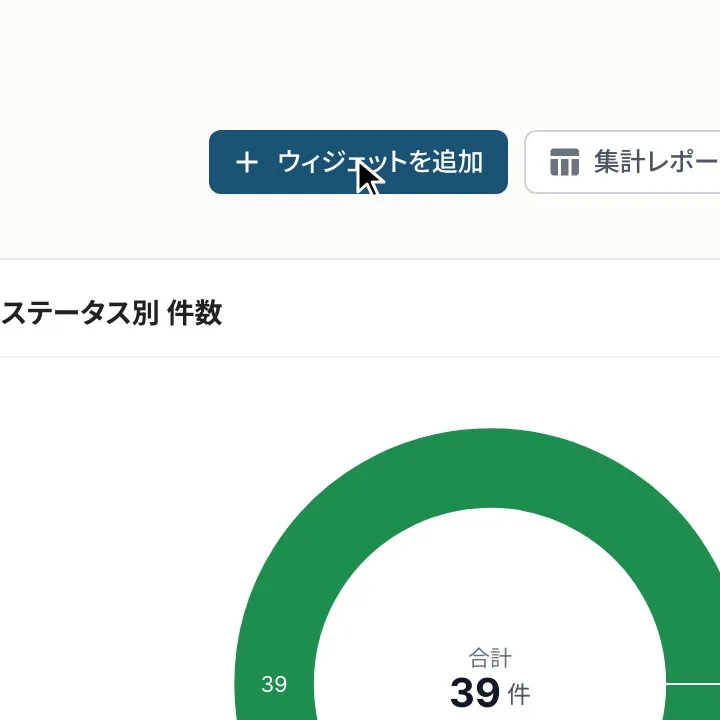
ウィジェットを追加する
[ウィジェットを追加]を押して集計レポートを選び、見せ方と大きさを選びます。追加したウィジェットがダッシュボードに並びます。
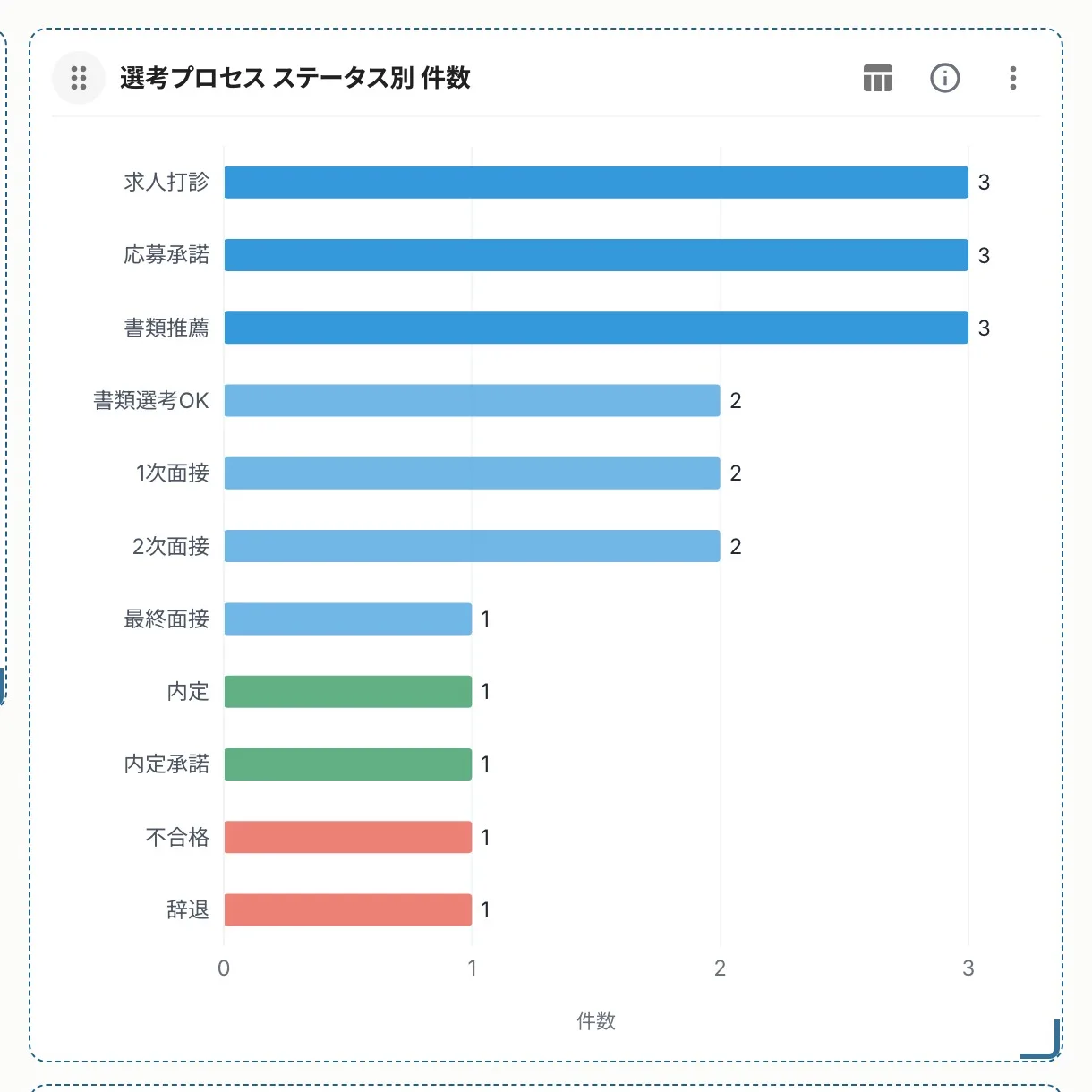
ドラッグで並べ替える
[レイアウト編集]を押すと、ウィジェットをドラッグで動かせます。動かした先のマスに吸い付きます。
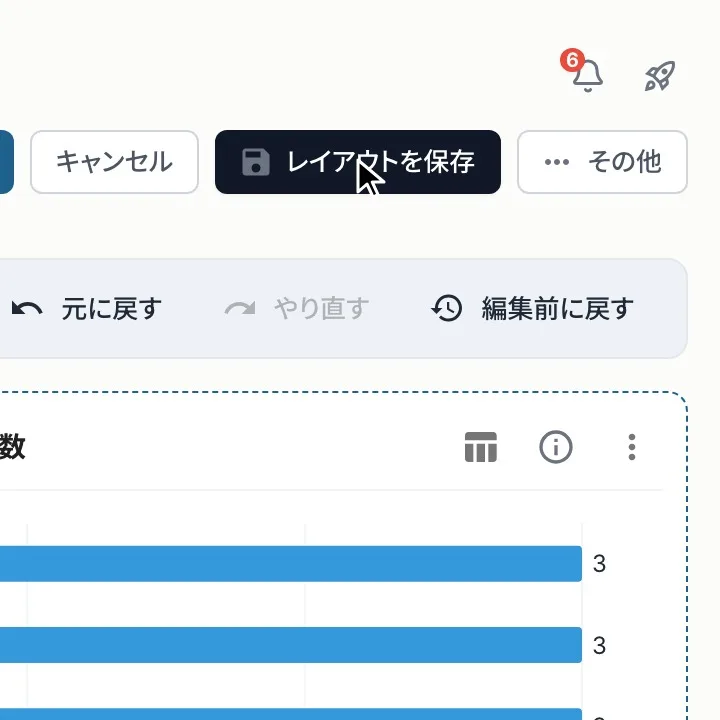
レイアウトを保存する
[レイアウトを保存]を押すと、編集が終わります。自分だけのダッシュボードは、動かすたびに自動で保存されます。
※画面はデモ用のデータです
カスタムダッシュボードでできること
サイズを変える
レイアウトの編集中は、ウィジェットの角をつまんでサイズを変えられます。
1操作ずつ戻す
動かしすぎたときは、[元に戻す][やり直す]で1操作ずつ戻せます。[編集前に戻す]で、編集を始める前の配置に戻ります。
期間で絞って見る
期間の日付を選んだ集計レポートは、ダッシュボードに置くと、ダッシュボードで選んだ期間で絞り込まれます。
共有のダッシュボードを整える
共有のダッシュボードは、[レイアウトを保存]を押すまで、ほかの人の画面には反映されません。
仕様
- 使う人
- 管理者・CA・RA
- ウィジェットの元
- 集計レポート(プリセット・自分で作ったもの)
- レイアウトの保存
- 自分だけのダッシュボードは自動/共有のダッシュボードは[レイアウトを保存]で
- レイアウトを変えられる画面
- 画面の幅が広いとき(スマートフォンなど幅が狭いときは変えられません)
カスタムダッシュボードのよくあるご質問
編集中に[キャンセル]を押すと、追加したウィジェットも消えますか
消えません。[キャンセル]で戻るのは並べ替えとサイズだけで、編集中に追加・削除したウィジェットはそのまま残ります。
ウィジェットに「集計レポートが見つかりません」と出ます
元の集計レポートが削除されています。集計レポートを作り直し、ウィジェットを置き直してください。
スマートフォンでもダッシュボードを見られますか
見られます。ただし、画面の幅が狭いときはレイアウトを変えられません。
お問い合わせ