カスタム項目
カスタム項目とは、
操作の流れ
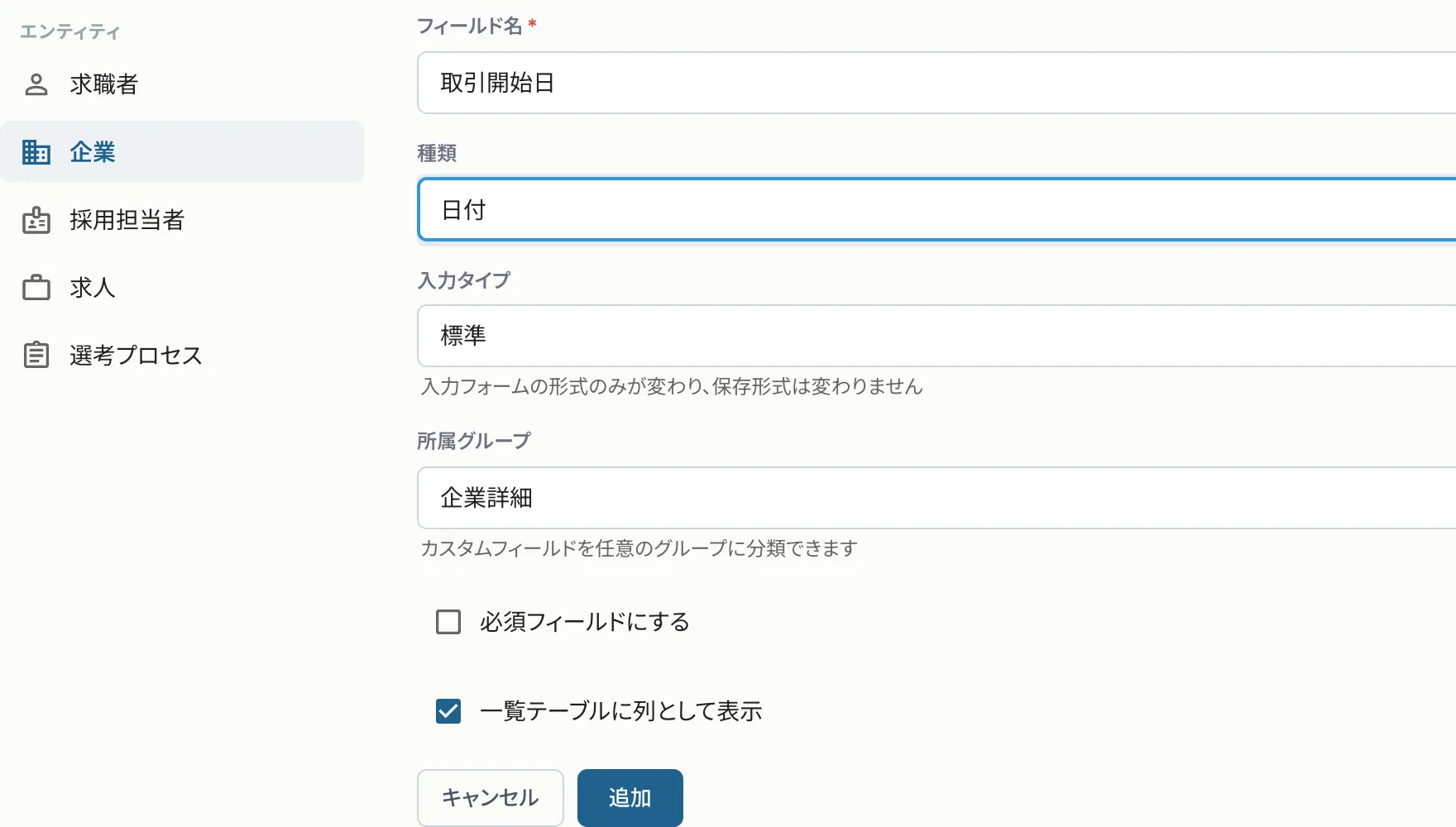
項目を追加する
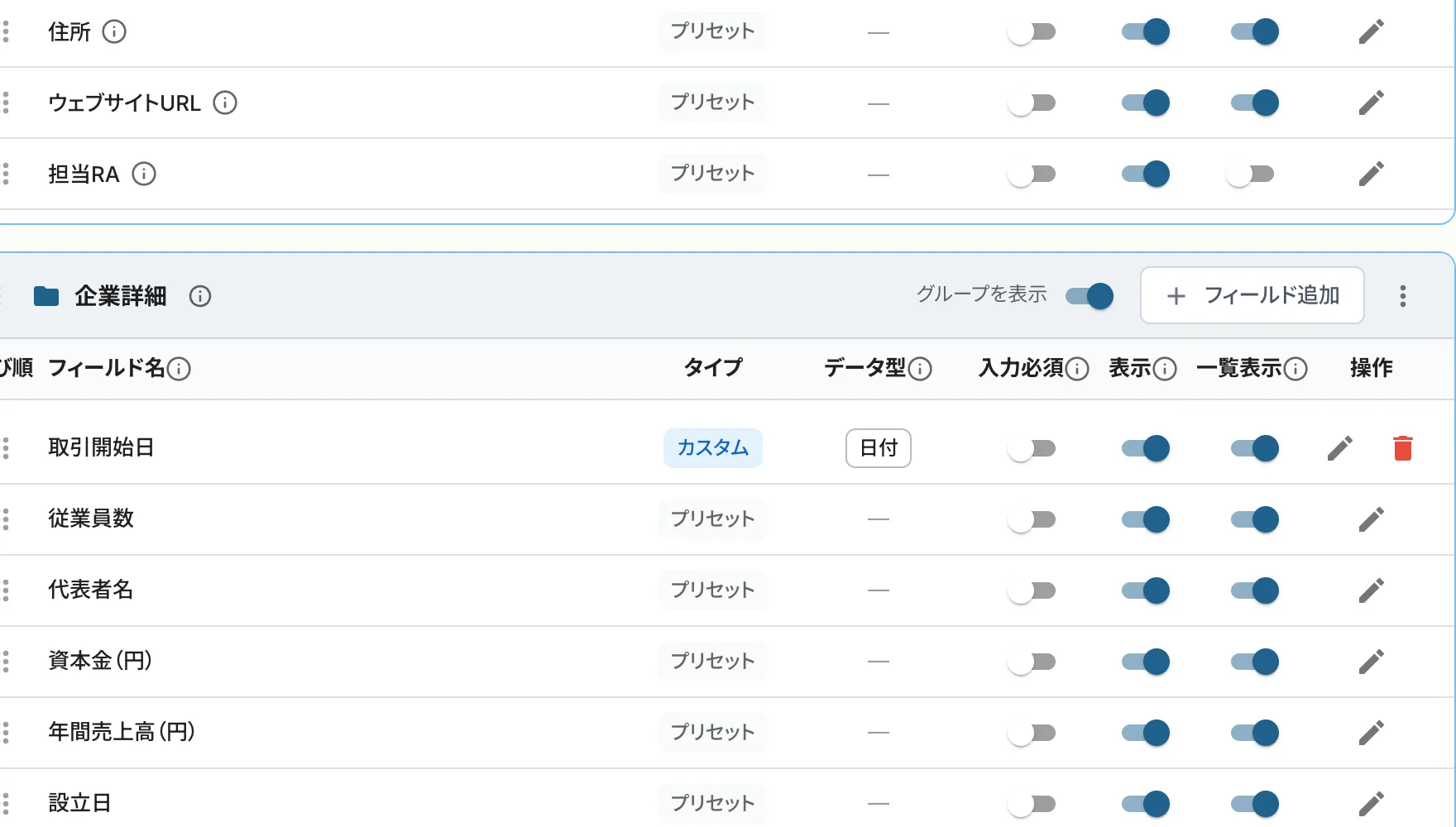
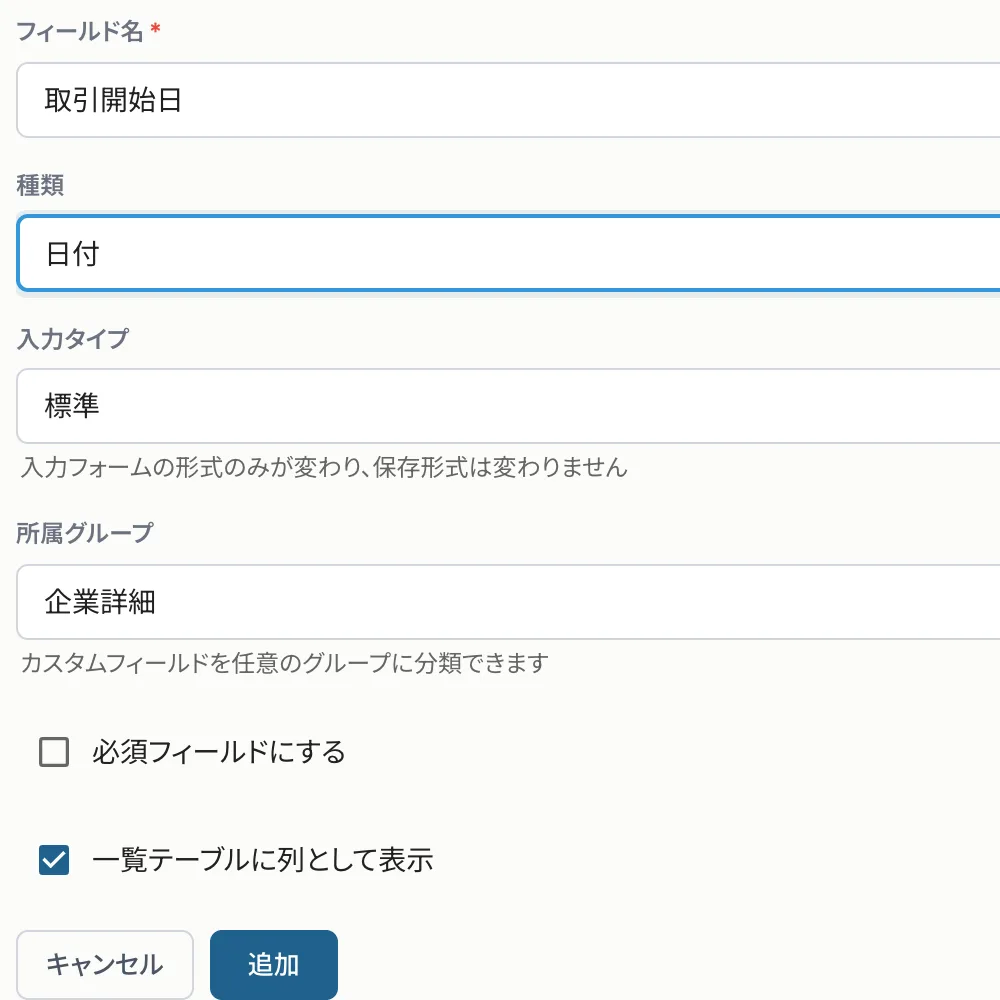
[カスタムフィールド]で追加先(企業など)を選び、グループの[フィールド追加]を押します。フィールド名と種類を入れ、必須にするか、一覧に列として出すかを決めて[追加]を押します。
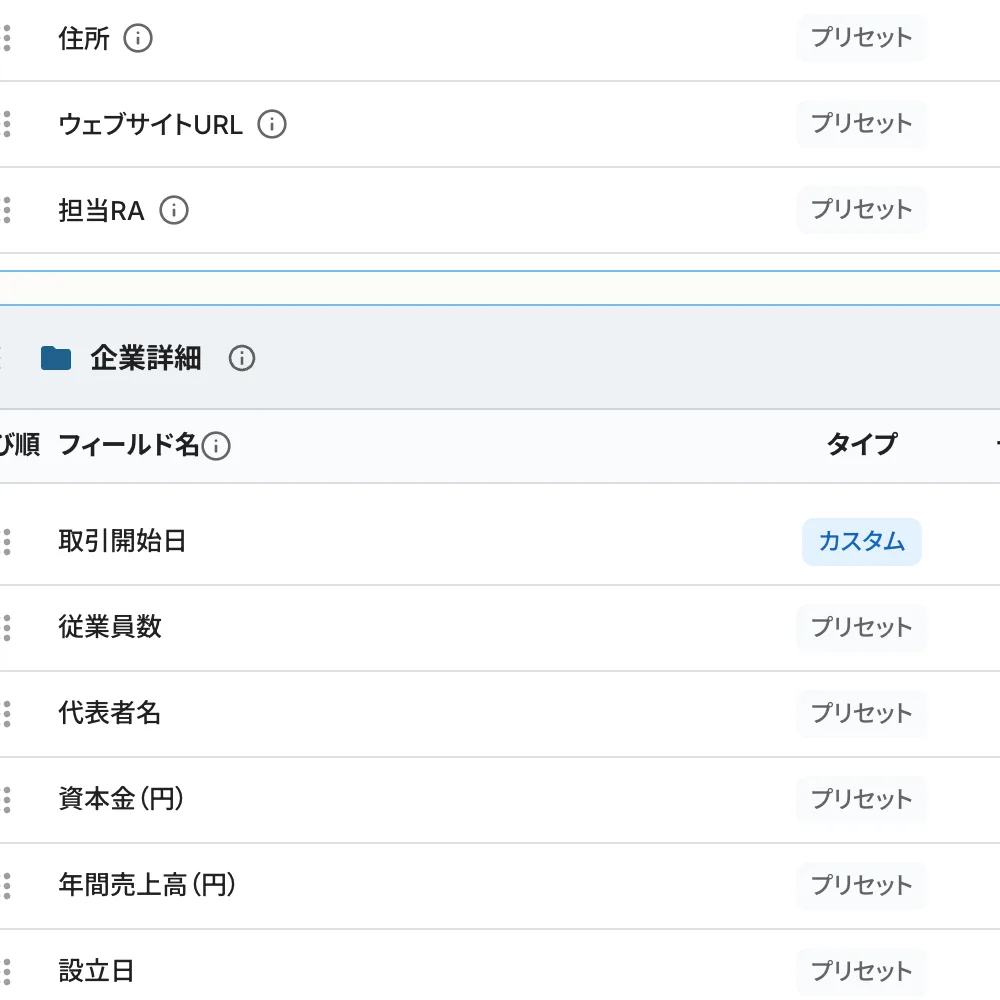
グループに項目が加わる
追加した項目が、所属グループの一覧に[カスタム]の印とデータ型つきで並びます。入力必須・表示・一覧表示は、その行のスイッチで切り替えられます。
※画面はデモ用のデータです
カスタム項目でできること
7つの種類
テキスト・数値・日付・選択肢(単一)・選択肢(複数)・はい / いいえ・URL から選べます。
標準の項目も合わせる
標準の項目も、名前・入力必須・表示・一覧表示を組織に合わせて変えられます。
グループで並べる
項目をグループに分け、グループごとの表示と並び順を決められます。
取込とレポートでも使う
CSVの取込テンプレートには、追加した項目の列も含まれます。レポートの項目にも使えます。
仕様
- 使う人
- 管理者(項目と選択肢の編集は管理者だけ)
- 追加できる先
- 求職者・企業・採用担当者・求人・選考プロセス
- 項目の種類
- テキスト・数値・日付・選択肢(単一)・選択肢(複数)・はい / いいえ・URL。種類はあとから変えられません
- 名前の決まり
- 標準項目と同じ名前(名前を変えた標準項目の元の名前を含む)は付けられません
カスタム項目のよくあるご質問
項目の名前を変えると、CSVやレポートはどうなりますか
追加した項目の名前を変えると、CSVの見出し・CSV取込で読む列名・レポートの項目名も新しい名前になります。前に書き出したCSVを取り込むときは、見出しを直します。
選択肢を足したいときは、どこで変えますか
[ドロップダウンを編集]で、求職者ステータスや業種などの選択肢を編集します。
お問い合わせ