求職者管理
求職者管理とは、
操作の流れ
一覧で求職者を探す
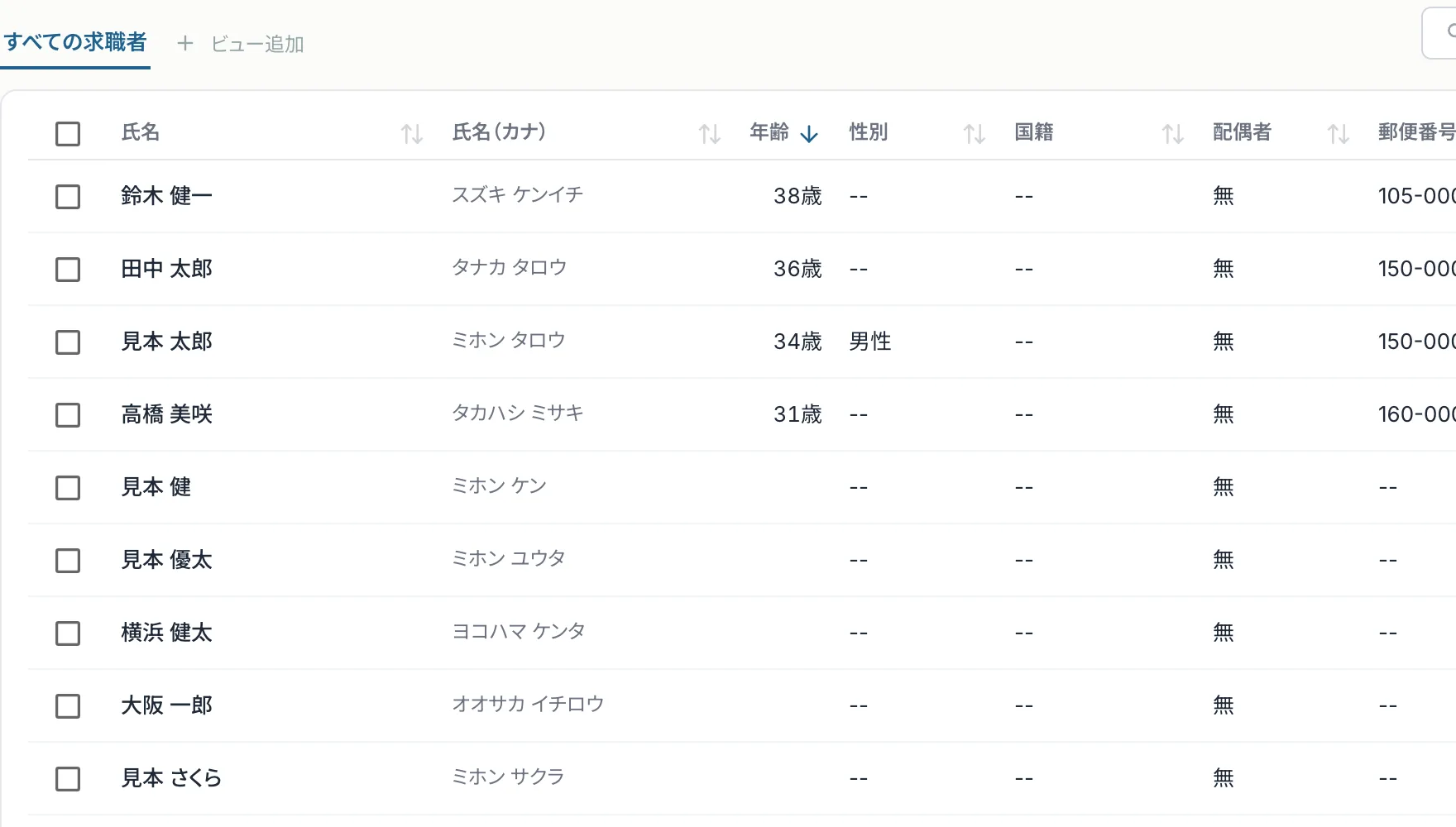
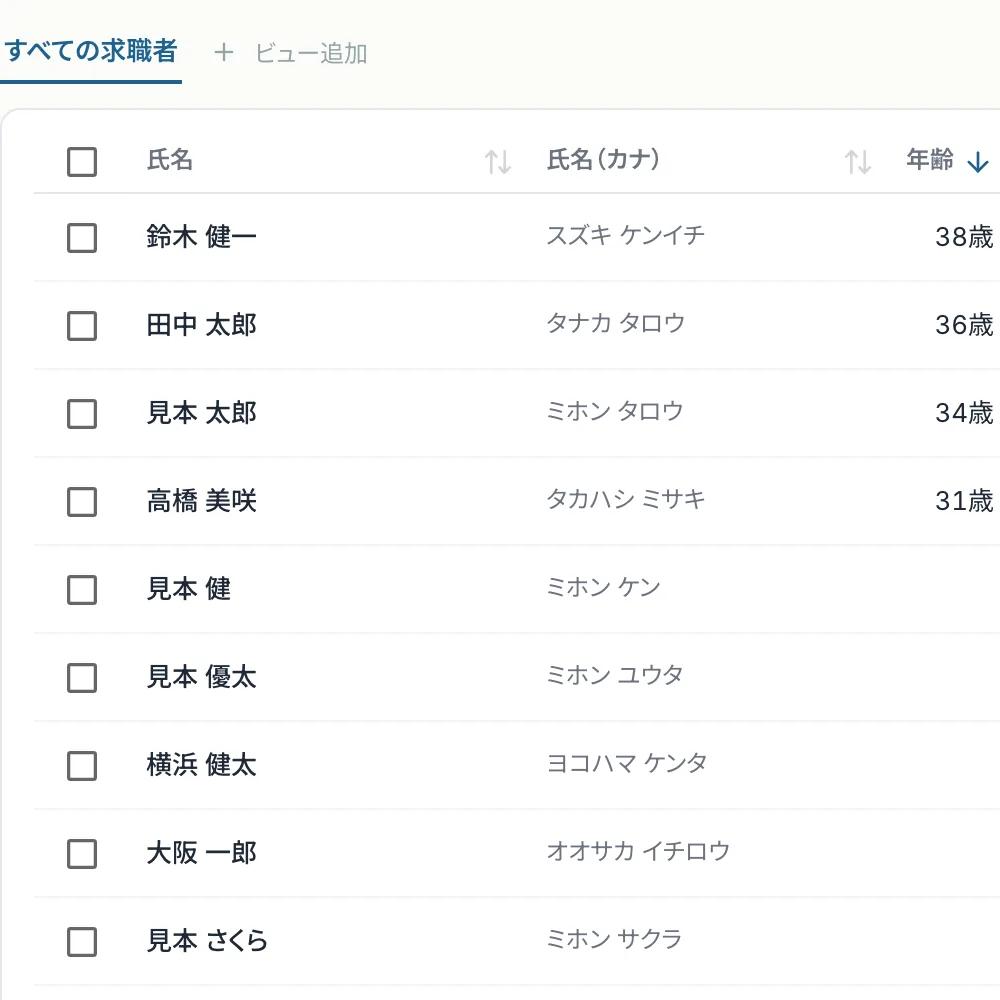
[求職者]の一覧に、求職者が1人1行で並びます。列の見出しで並べ替え、検索欄や[詳細フィルター]で絞り込めます。
求職者を登録する
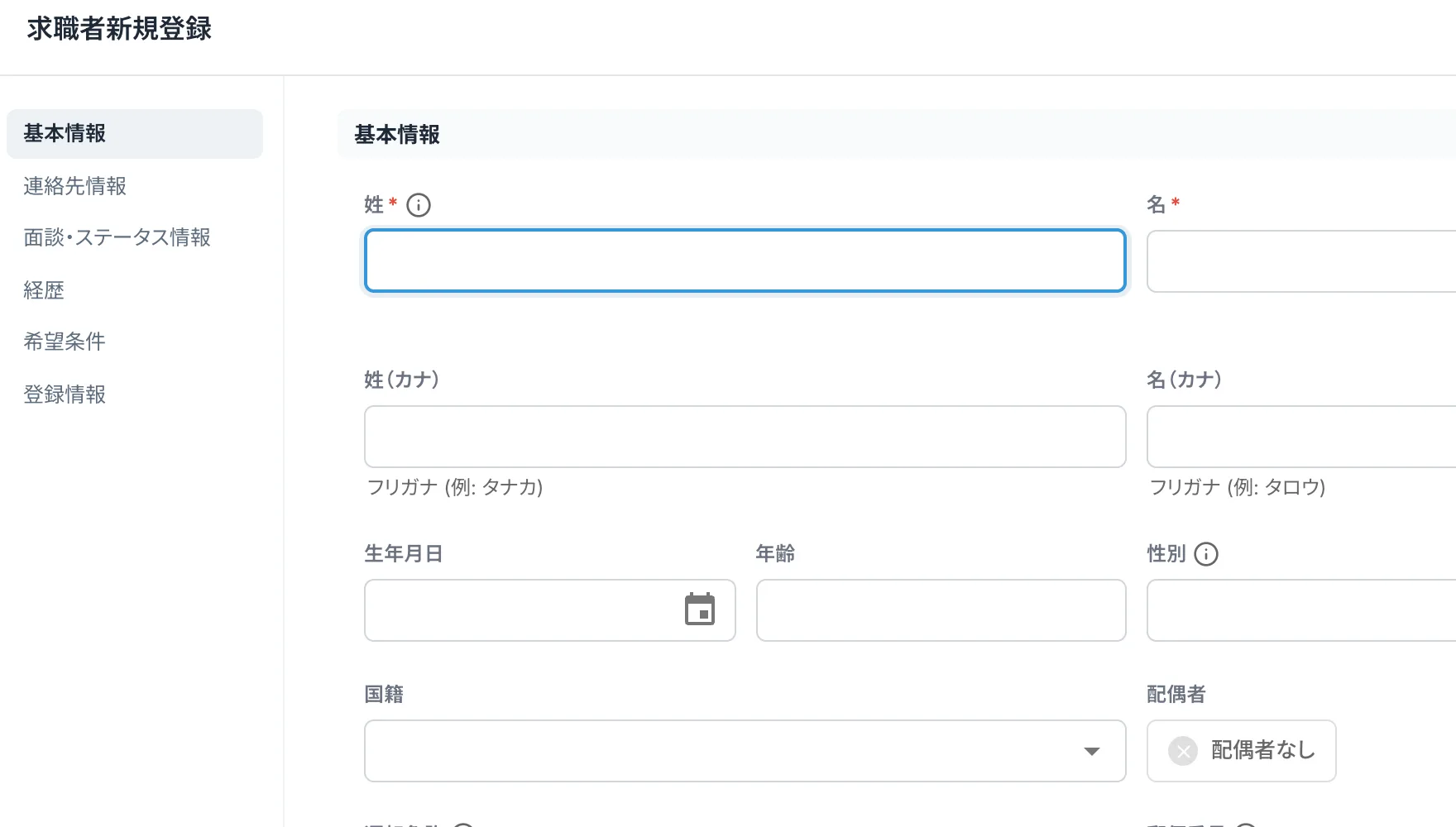
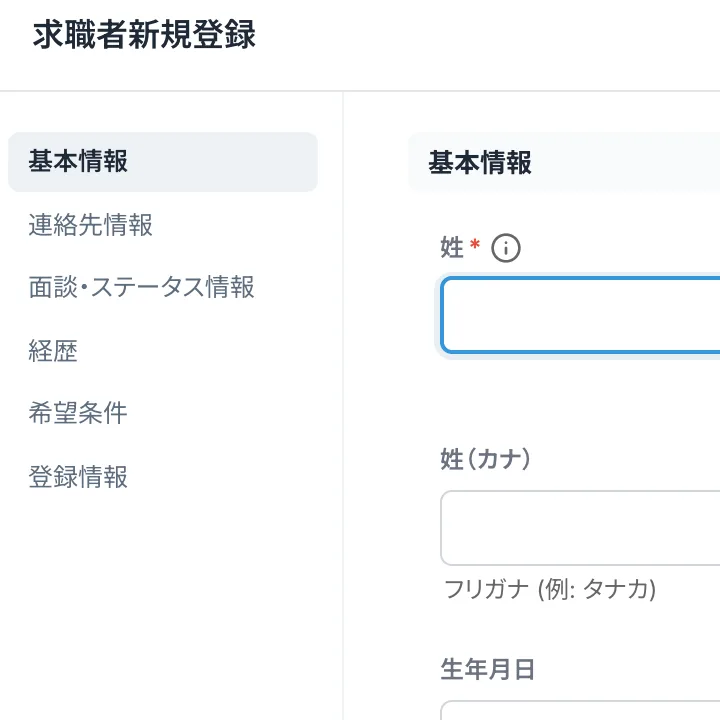
[求職者を登録]を押すと[求職者新規登録]の画面が開きます。左側の見出しを押すと、その項目の位置に移動します。
詳細画面でまとめて見る
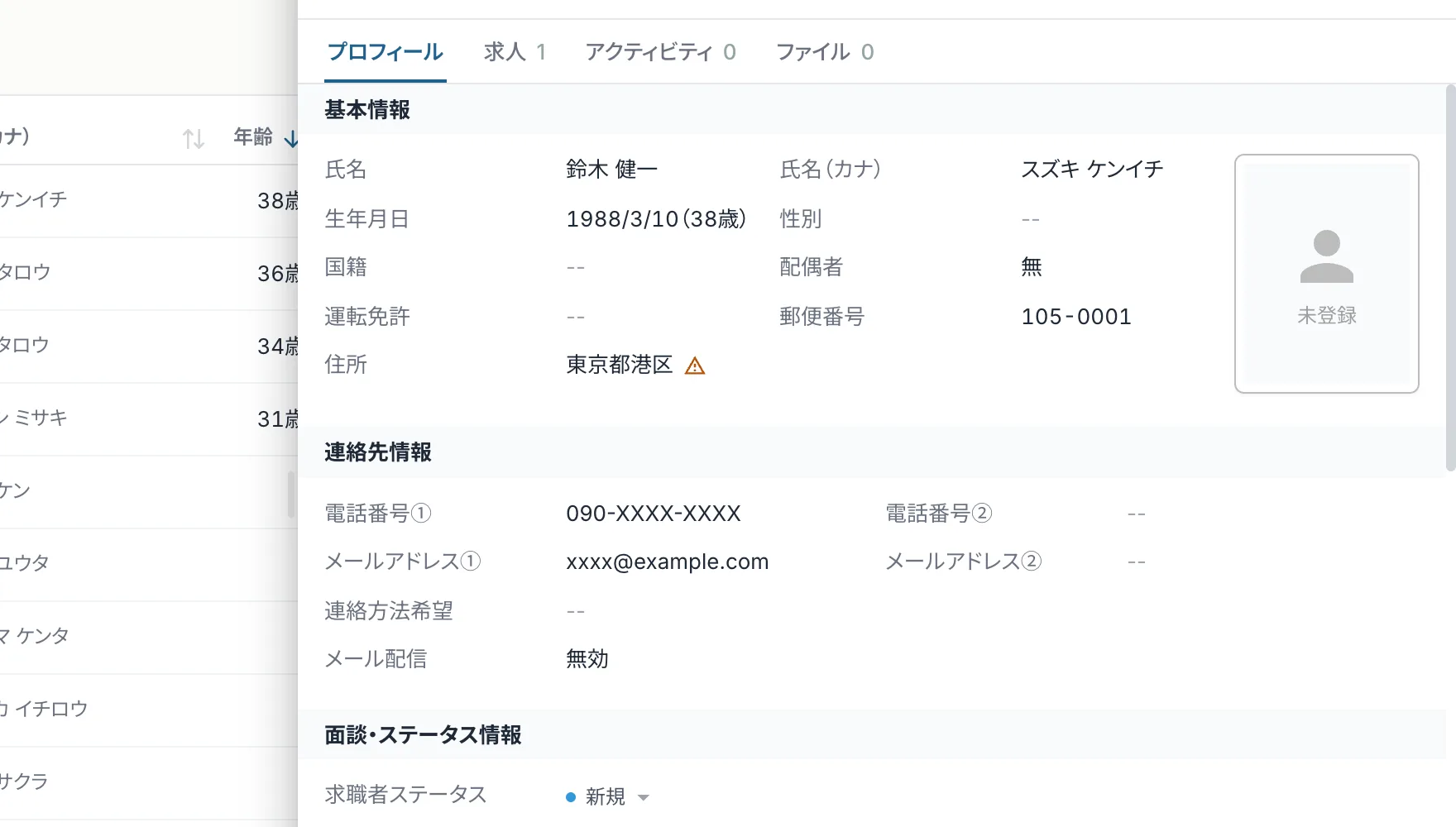
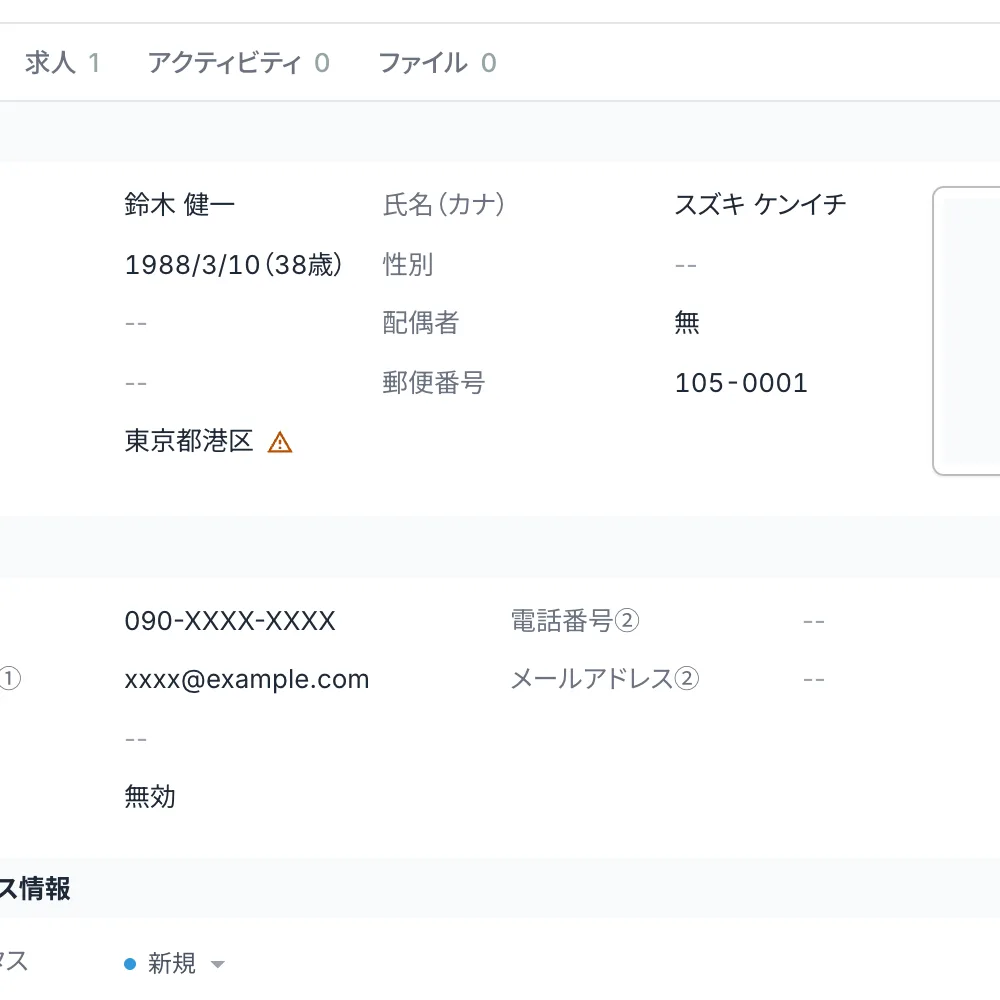
一覧で名前を押すと詳細画面が開きます。[プロフィール][求人][アクティビティ][ファイル]のタブを切り替えて見られます。
※画面はデモ用のデータです
求職者管理でできること
ファイルを保存する
詳細画面の[ファイル]タブに、履歴書や職務経歴書などのファイルを保存できます。
最新のアクティビティを列に出す
一覧に、最新のアクティビティの日時・種別・内容を列として出せます。日時で絞り込むと、しばらく連絡していない人を探せます。
項目の反映先を確かめる
登録・編集画面で項目名の右の ⓘ を押すと、その項目が反映される先(履歴書・職務経歴書・重複チェックなど)を確認できます。
メモのURLがリンクになる
メモなど長い文章の項目にURLを書くと、詳細画面ではクリックできるリンクになります。
仕様
- 使う人
- CA
- 必ず入力する項目
- 姓・名・求職者ステータス(クローズのステータスのときは求職者クローズ理由も)。そのほかの必須項目は組織の設定で決めます
- 重複の確認
- 手入力の登録では、同じメールアドレスの求職者は登録できません
- ファイル
- 求職者の詳細画面の[ファイル]タブに保存(求人・企業も同じ)
求職者管理のよくあるご質問
同じ人を2人登録してしまうことはありますか
手入力の登録で確認するのはメールアドレスだけなので、氏名や電話番号が同じでも登録されます。心配なときは先に一覧で名前を検索するか、重複を自動で確認するAI登録を使います。
求職者をクローズにしようとしたら保存できません
クローズのステータス(「辞退」など)のときは、[求職者クローズ理由]を選ばないと保存できません。
「経歴」と「希望条件」の欄は何に使われますか
AIマッチングで、求人と比べる材料になります。
お問い合わせ