メール連携
メール連携とは、
CA・RA が使う、「つなぐ」の工程の機能です。
操作の流れ
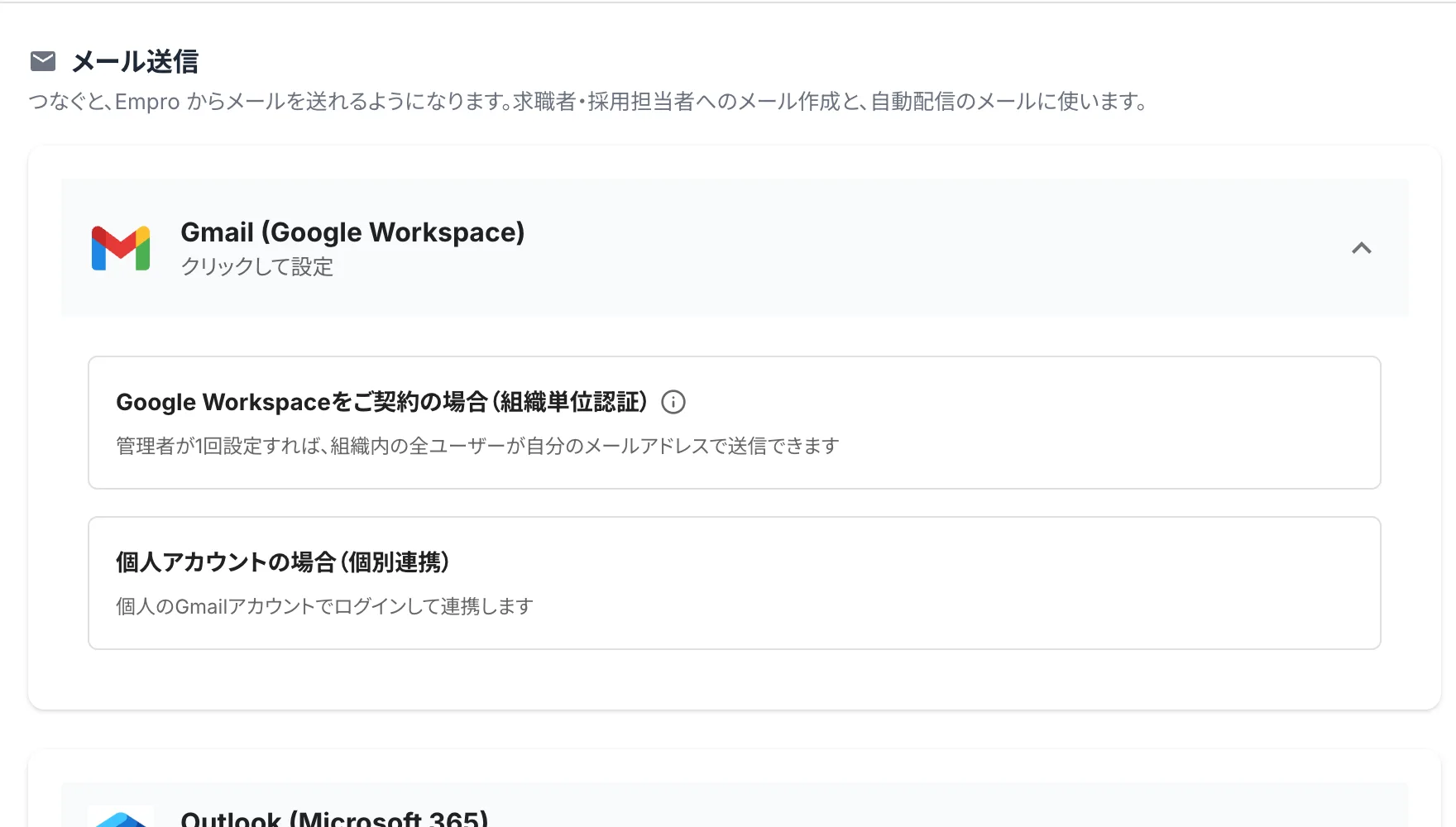
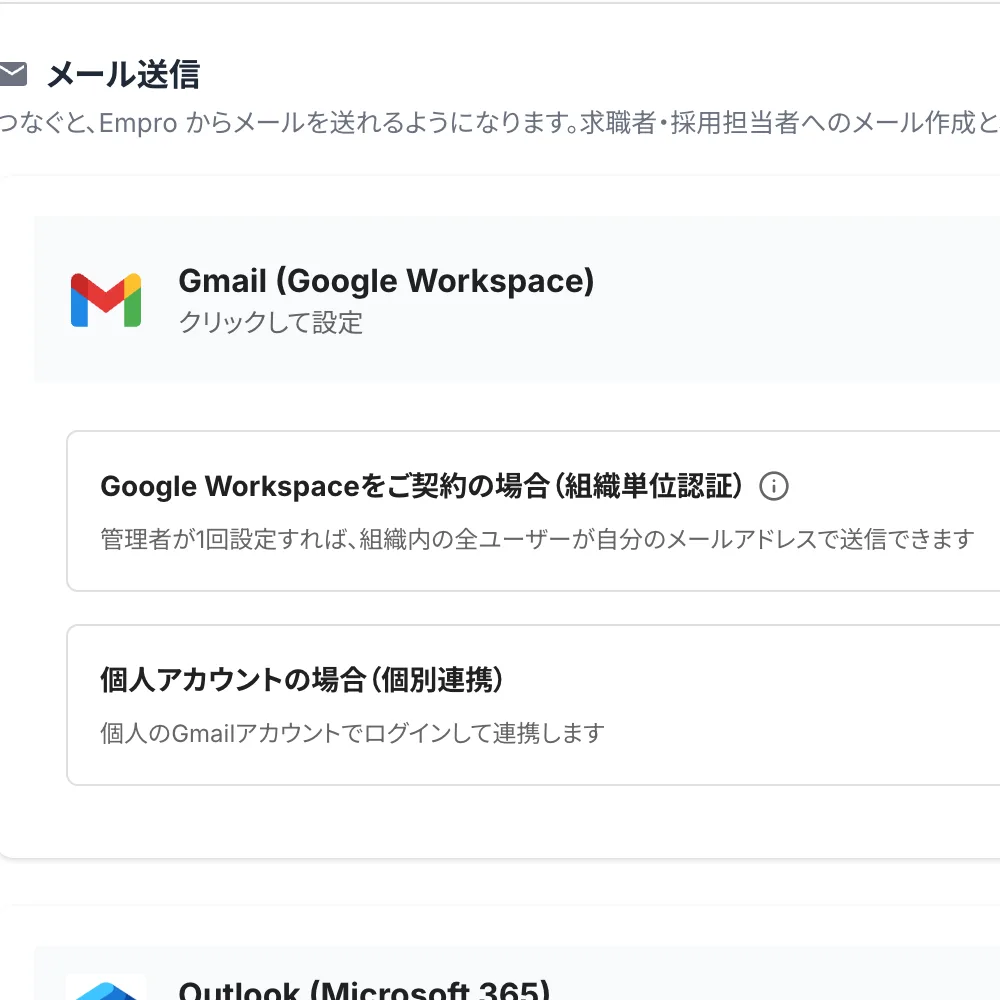
Gmail か Outlook をつなぐ
[設定]の[外部連携]→[メール送信]で、Gmail または Outlook のカードを開きます。組織単位認証か個別連携を選んで連携します。
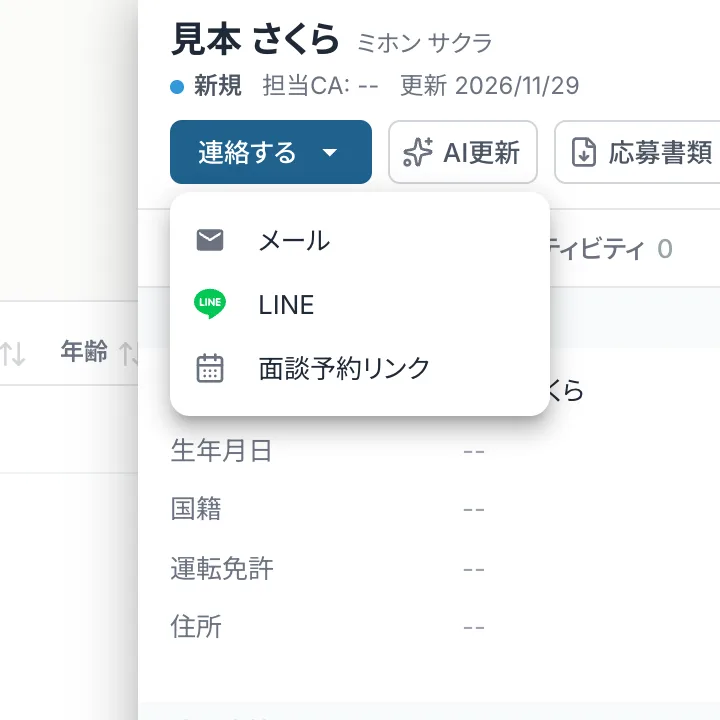
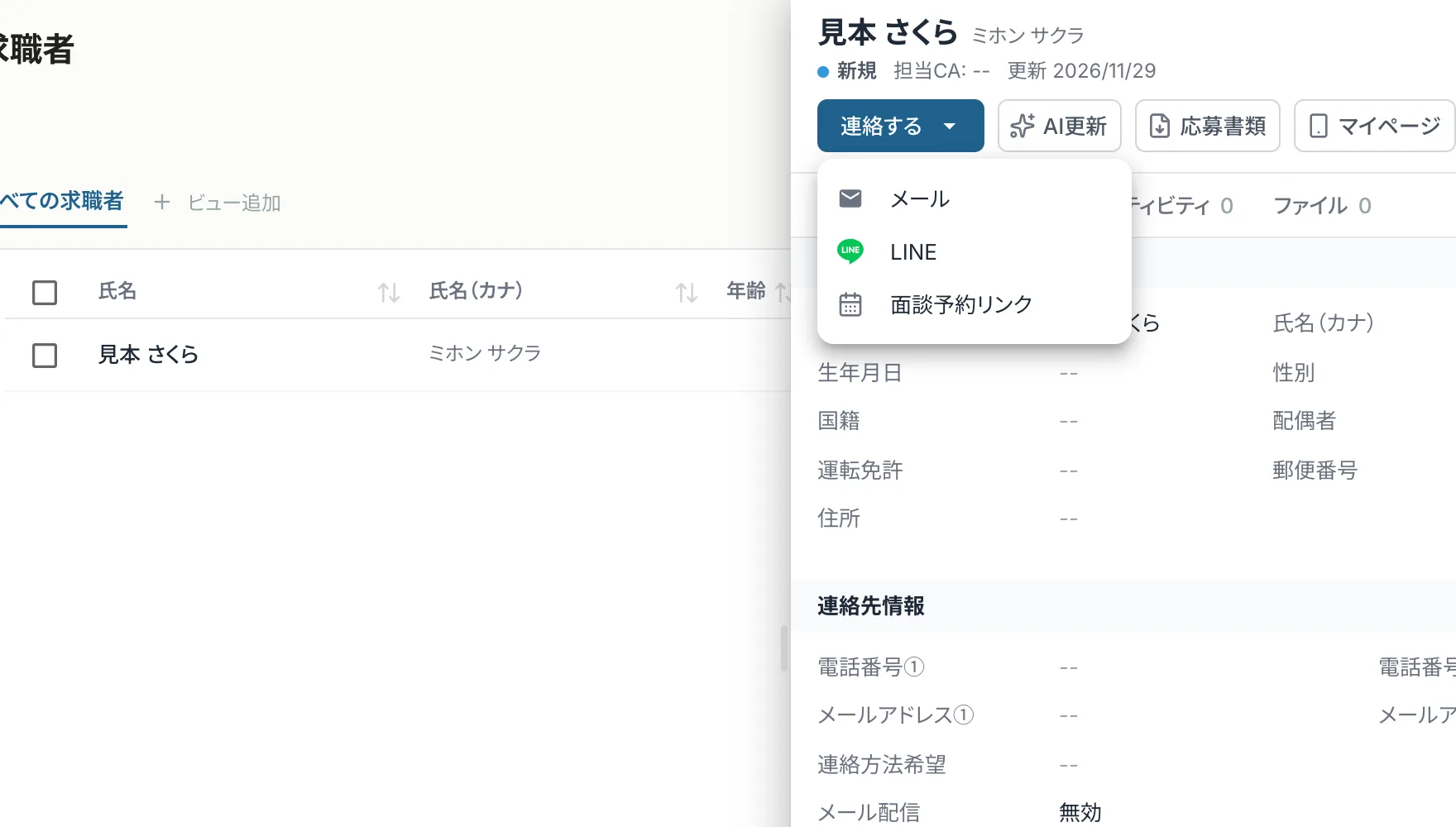
求職者の画面からメールを送る
求職者の詳細画面で[連絡する]→[メール]を押すと、送信画面が開きます。[宛先][件名]を確かめ、本文を書いて送ります。
※画面はデモ用のデータです
メール連携でできること
組織でまとめて連携する
管理者が組織単位認証を1回設定すると、組織の全員が自分のメールアドレスで送れます。
求人の紹介文を入れる
[紹介求人を選択]で求人の紹介文を、[テンプレート]で定型文を本文に入れられます。
送ったメールが履歴に残る
求職者に送ったメールは、件名と本文の冒頭が「Eメール」の記録として残ります。採用担当者に送ったメールは、企業のアクティビティとして残ります。
テスト送信で確かめる
連携できたら、送信先のアドレスを入れて[テスト送信]を押し、届くかを確かめます。
仕様
- 使う人
- CA・RA(組織単位認証の設定は管理者)
- つなげるメール
- Gmail(Google Workspace)・Outlook(Microsoft 365)
- 連携の方法
- 組織単位認証(管理者が1回設定)か、メンバーごとの個別連携
- そのほかのメール
- 独自ドメインなど Gmail・Outlook 以外は、窓口にお問い合わせのうえ個別に設定します
メール連携のよくあるご質問
メールアドレスのドメインが一致しないと表示されます
自分のメールアドレスが、組織単位認証を設定したドメインと違っています。[プロフィール]で[メールアドレス]を会社のアドレスに直します。
送信に失敗したメールも履歴に残りますか
残りません。送れたメールだけが記録されます。
連携していないときに[メール]を押すとどうなりますか
「メール送信設定が必要です」と表示され、[メール設定へ移動]から Gmail か Outlook の設定に進めます。
お問い合わせ