LINEチャット
LINEチャットとは、
CA が使う、「つなぐ」の工程の機能です。
操作の流れ
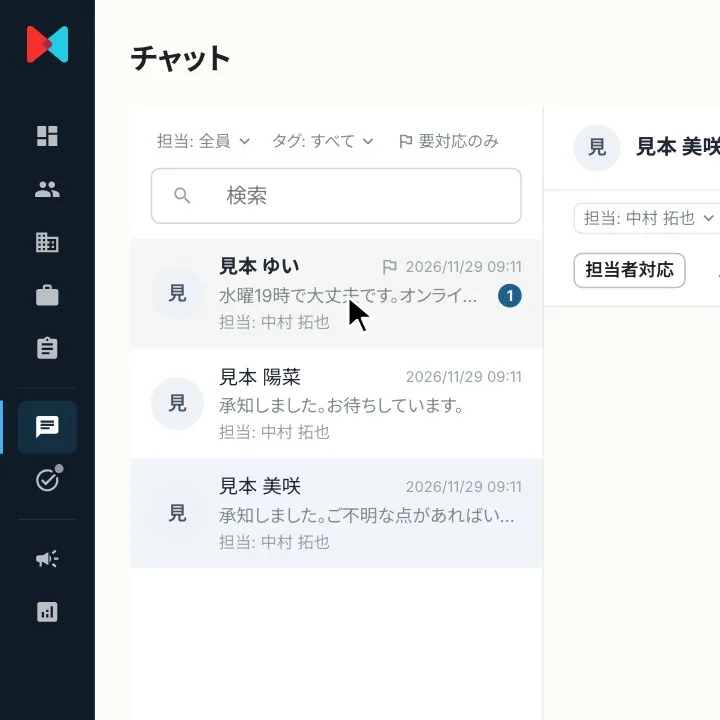
届いたLINEに気づく
求職者からLINEが届くと、[チャット]の一覧のその人に、未読の件数が付きます。
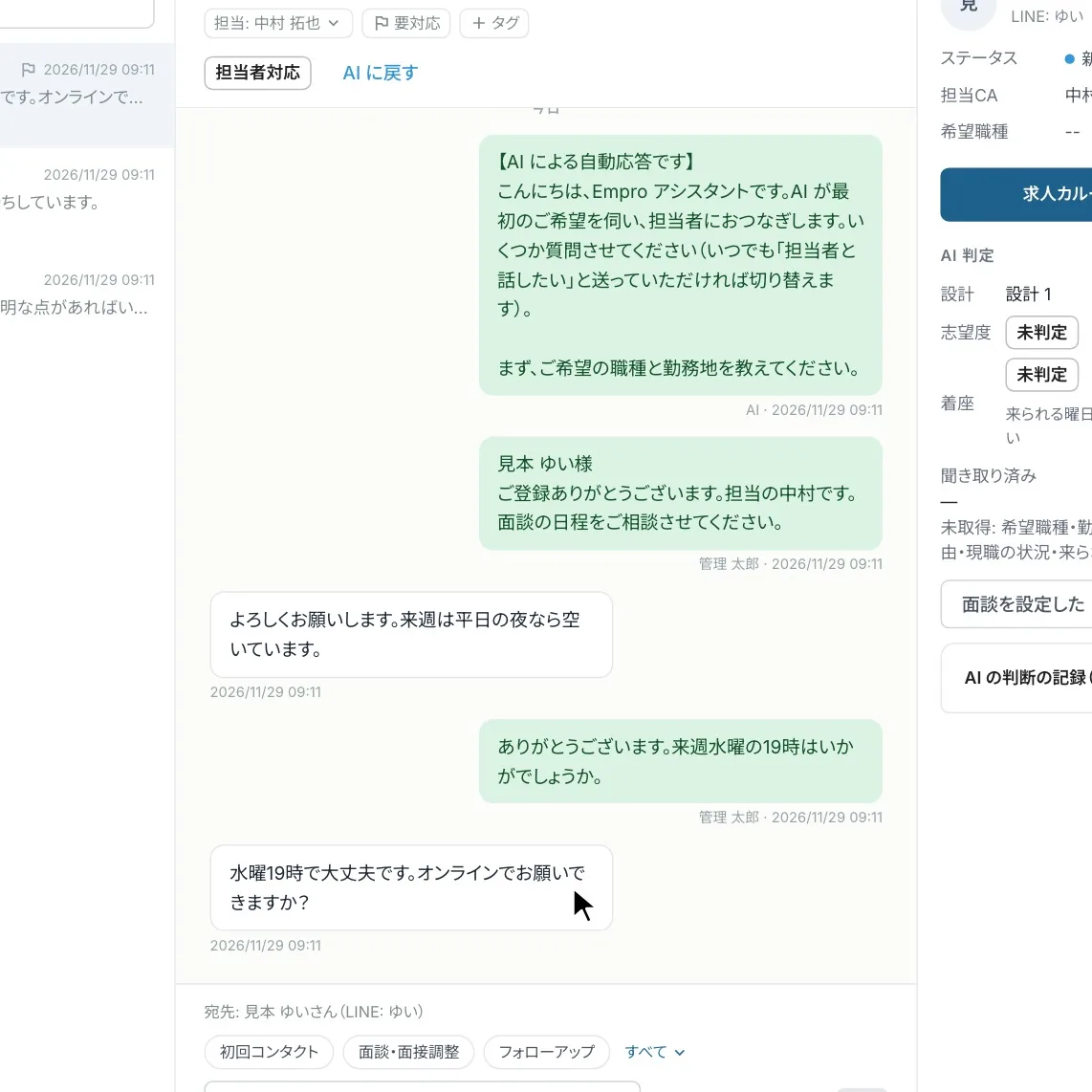
会話を開いて読む
求職者を選ぶと、やり取りの履歴が開きます。開いた時点で、Empro上では既読になります。
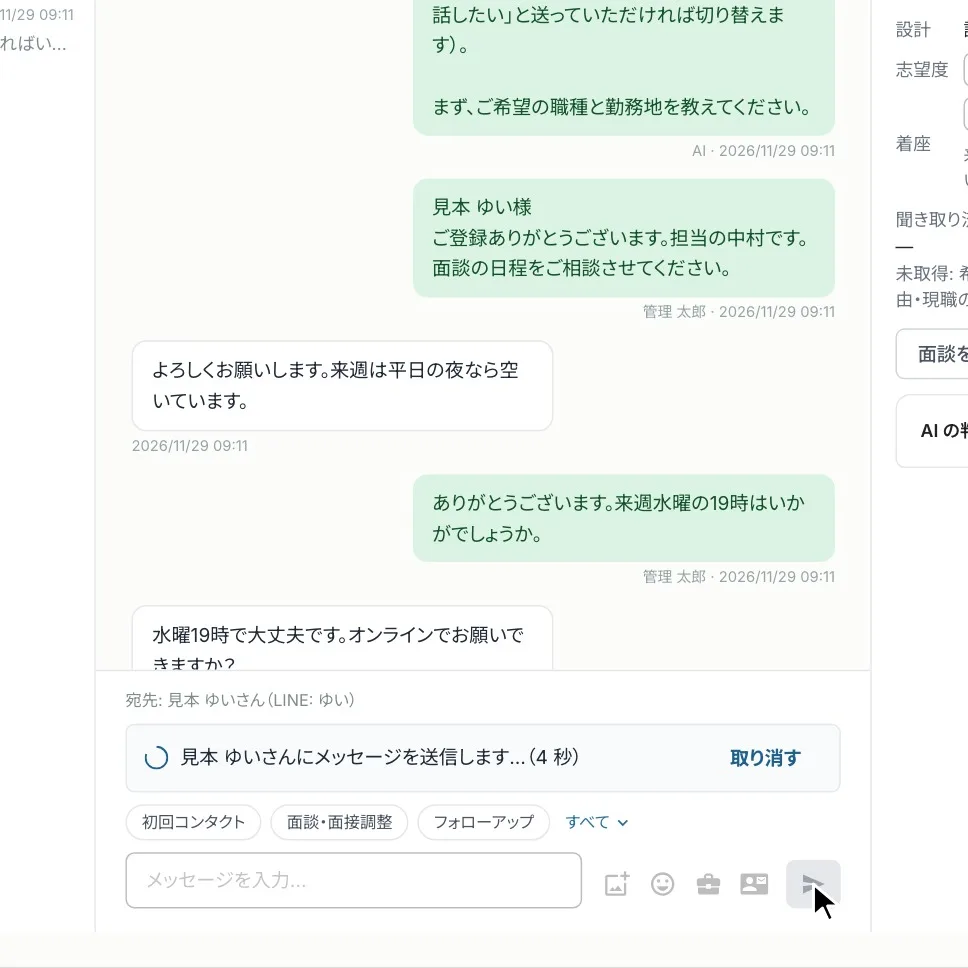
返信を送る
入力欄に書いて[送信]を押します。5秒間は[取り消す]で送信を止められます。
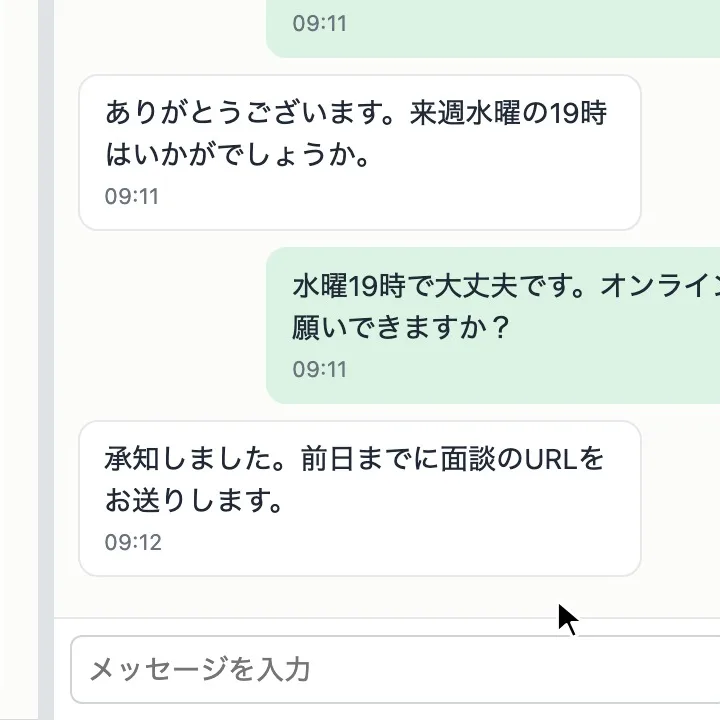
求職者に届く
5秒たつと、返信が求職者のLINEに届きます。動画の右は、求職者側の画面を再現したものです。送ったメッセージは、求職者ごとの履歴に残ります。
※画面はデモ用のデータです
LINEチャットでできること
担当・タグ・要対応で分ける
会話ごとに担当・タグ・要対応の印を付けられます。一覧はこの3つで絞り込めます。
ファイル・スタンプを送る
画像とPDFを、一度に5件まで送れます。LINEが公式アカウント向けに用意したスタンプも送れます。
定型文をテンプレートで入れる
入力欄の上のテンプレートを押すと、その文面が入力欄に入ります。テンプレートは画面から追加・編集できます。
新しいLINEに気づける
担当している求職者からLINEが届くと、左のメニューの[チャット]に未読の件数が付き、画面右上の通知にも出ます。
送ったLINEが記録に残る
[送信]を押すごとに、求職者のアクティビティ履歴に「LINE」の記録が自動で1件できます。
仕様
- 使う人
- CA(送信できるのはCAまたは管理者の権限を持つユーザー)
- 必要なもの
- 貴社のLINE公式アカウントとMessaging APIのチャネル。管理者が[設定]→[外部連携]→[LINE連携]で連携します
- 求職者との紐付け
- 求職者に8桁の登録コードを送ってもらうと、自動で紐付きます(コードは1回限り・24時間で失効)。管理者がLIFF IDを設定した組織では、求職者ごとのリンクでも紐付けられます。コードを送っていない友だちは、担当者が画面で紐付けられます
- 送れるもの
- テキスト・画像(JPG・PNG・GIF・WebP)とPDF(一度に5件・1ファイル10MBまで)・スタンプ・求人カルーセル
- 送信の取り消し
- [送信]を押してから5秒間(求職者に届いた後は取り消せません)
- 求職者の「既読」
- Emproから返信を送ったときに付きます(LINE公式アカウントの「チャット」がオンのとき)
LINEチャットのよくあるご質問
LINE公式アカウントマネージャーから送ったメッセージも、Emproに残りますか
残りません。LINEの仕様で、LINE公式アカウントマネージャーから送ったメッセージはEmproに届きません。やり取りを残すため、返信はEmproのチャット画面から送ってください。
求職者と紐付いていないLINEの友だちのメッセージは読めますか
読めます。[チャット]の[未連携の友だち]に、どの求職者とも紐付いていない友だちが並びます。返信は、求職者に紐付けてからです。
求職者がLINEで送信取消したメッセージは、どう表示されますか
「このメッセージは送信取消されました」と表示され、本文・画像・ファイルはEmproでも表示されなくなります。未読の件数にも含まれません。