AI登録(AIワークフロー)
AI登録とは、
CA・RA が使う、「集める」の工程の機能です。
操作の流れ
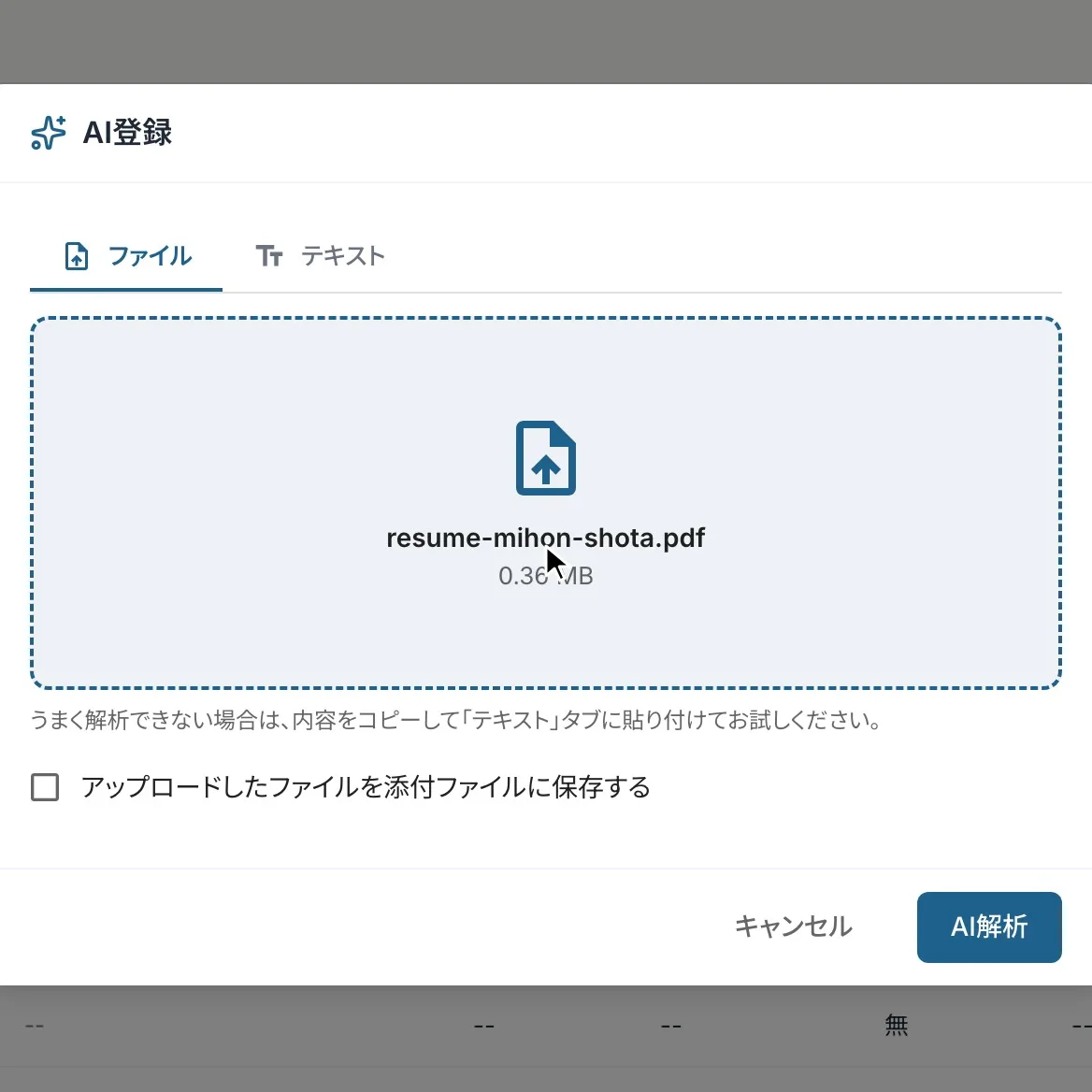
履歴書のファイルを選ぶ
[求職者]の画面で[AI登録]を押し、[ファイル]タブで履歴書や職務経歴書のファイルを選びます。
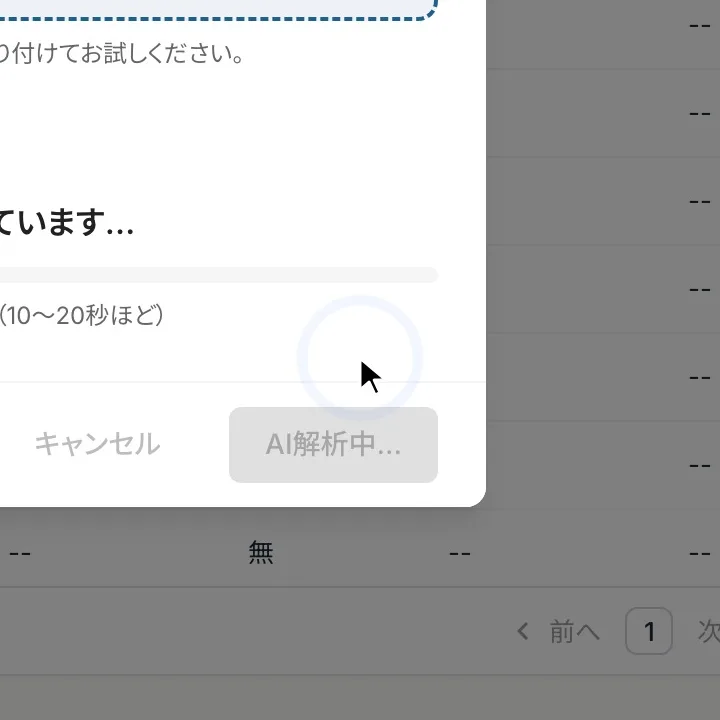
[AI解析]を押す
AIがファイルの内容を読み取ります。10〜20 秒ほどかかります。
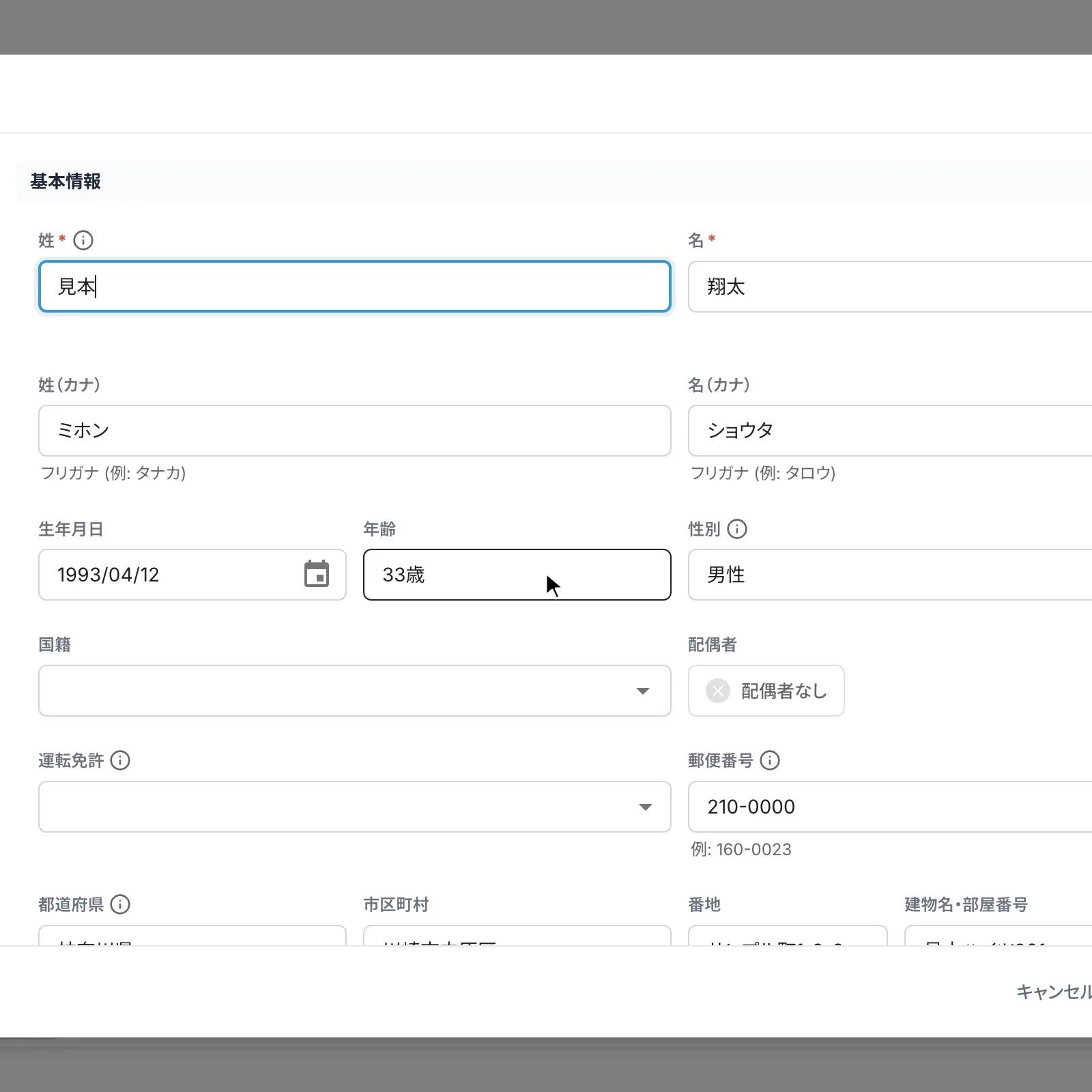
登録画面で内容を確かめる
読み取った内容が入った登録画面が開きます。氏名・生年月日・連絡先のほか、経歴の欄(年収・学歴・資格やスキル)にも入ります。確かめてから[求職者を登録する]を押します。
※画面はデモ用のデータです
AI登録(AIワークフロー)でできること
面談メモからも登録する
[テキスト]タブに面談の文字起こしや求職者の情報を貼り付けても登録できます。推薦文や面談所感も、あわせて作成されます。
まとめて登録する
複数のファイルを選ぶと一括登録になり、1 件ずつの読み取り結果が一覧で並びます。[重複チェック]の列で、登録済みの可能性がある人を確かめられます。
重複の可能性を知らせる
同じメールアドレスや電話番号の求職者がすでにいるときは、登録の前に[重複の可能性]で知らせます。
求人票から企業と求人を作る
[企業]か[求人]の画面の[AI登録]で求人票を読み取ると、企業と求人をまとめて作成できます。
仕様
- 使う人
- CA・RA
- 読み取れるファイル
- PDF/Word/Excel/画像(JPG・PNG)。1 ファイル 10MB まで
- 一括登録
- 求職者は一度に 10 件まで
- 保存のタイミング
- 読み取った内容は登録画面に入るだけです。確かめて登録するまで保存されません
- 料金
- 標準機能(追加料金なし)
AI登録(AIワークフロー)のよくあるご質問
AIが一部の項目を入れてくれなかったのはなぜですか
プルダウンの選択肢に無い値は、自動では入りません。表示された値を確かめ、手で選ぶか、管理者に選択肢の追加を依頼してください。
うまく読み取れないファイルはどうすればよいですか
内容をコピーして[テキスト]タブに貼り付けると、改善することがあります。
読み取った履歴書のファイルを、求職者に残せますか
1 ファイルで登録するときは、[アップロードしたファイルを添付ファイルに保存する]にチェックを入れると、求職者の添付ファイルに残せます。
お問い合わせ