名刺取り込み(AI登録)
名刺取り込みとは、
RA が使う、「集める」の工程の機能です。
操作の流れ
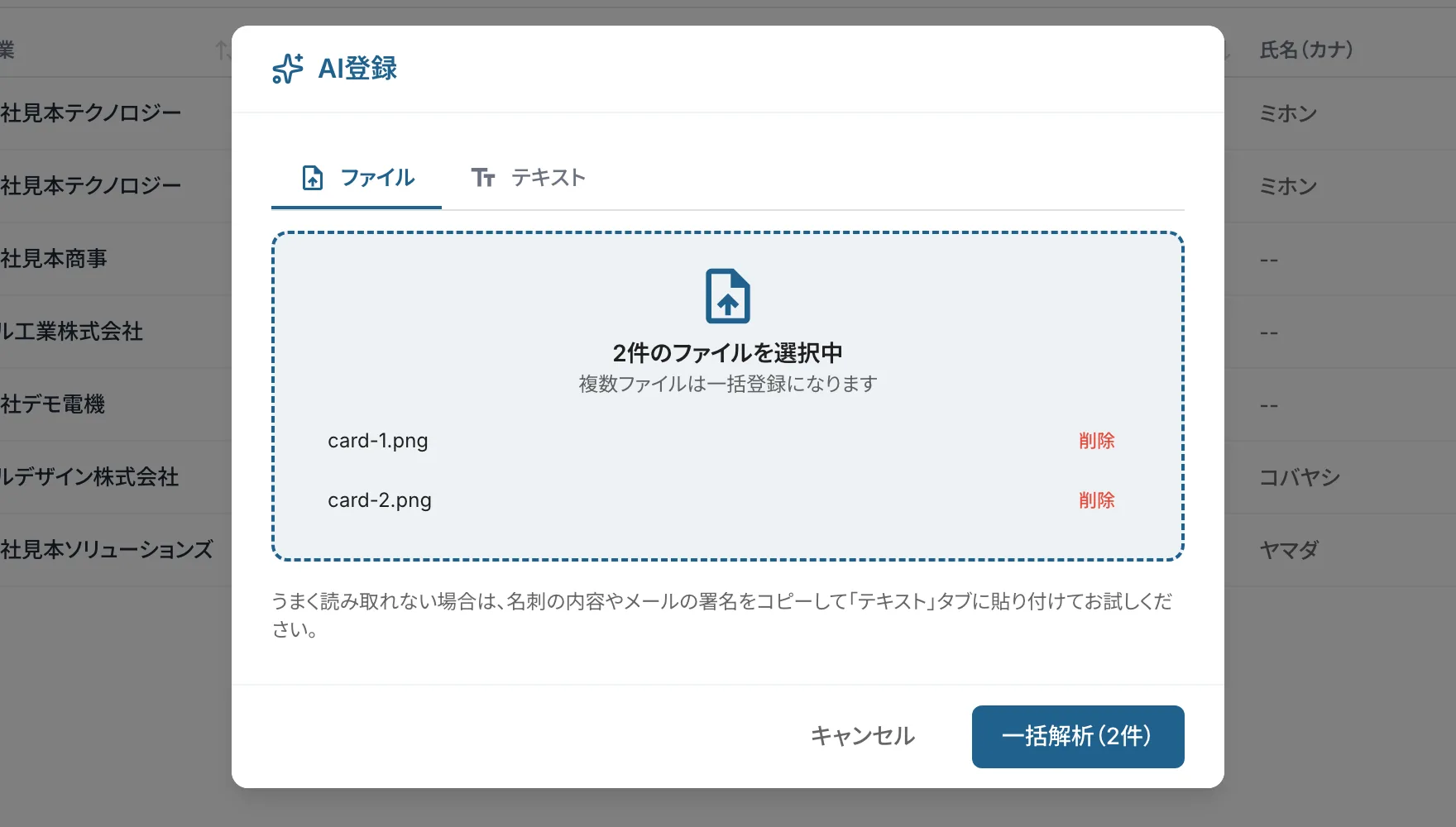
名刺のファイルを選ぶ
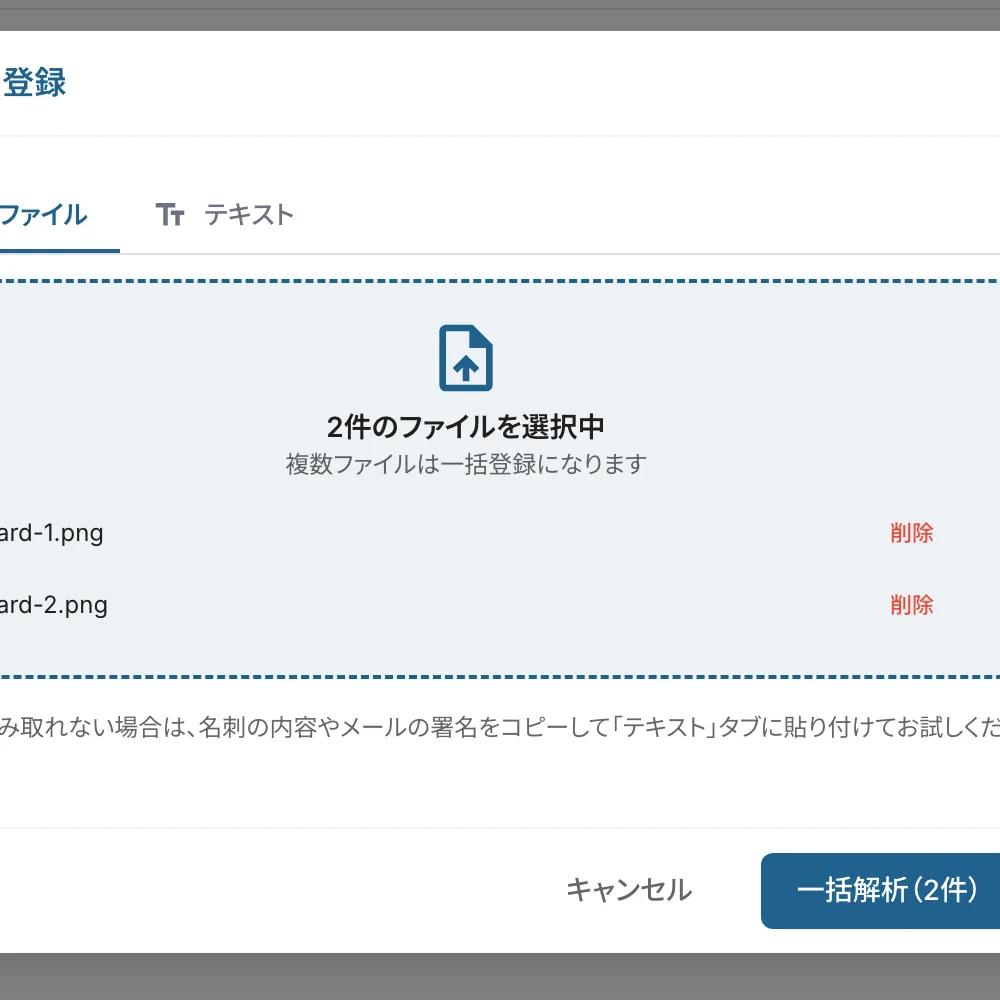
[採用担当者]の画面で[AI登録]を押し、[ファイル]タブで名刺の写真か PDF を選びます。2 件以上選んだときは[一括解析]を押します。
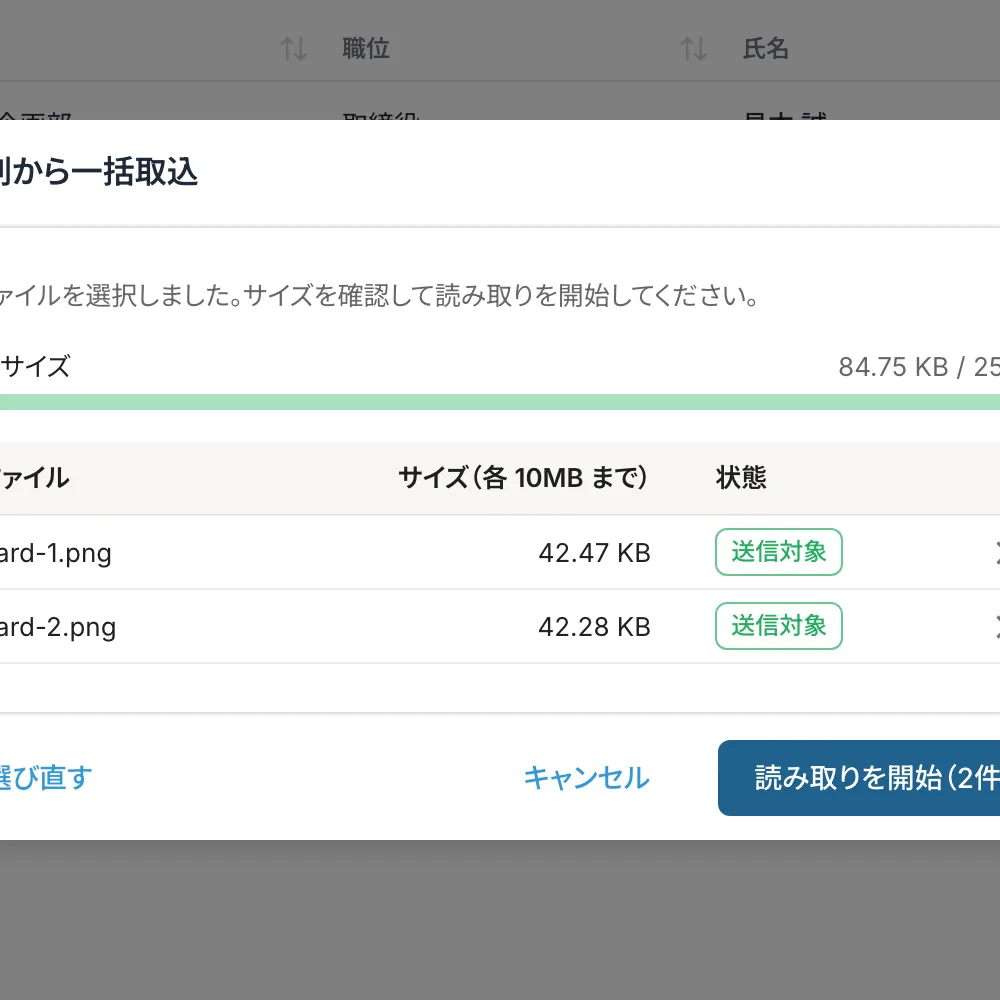
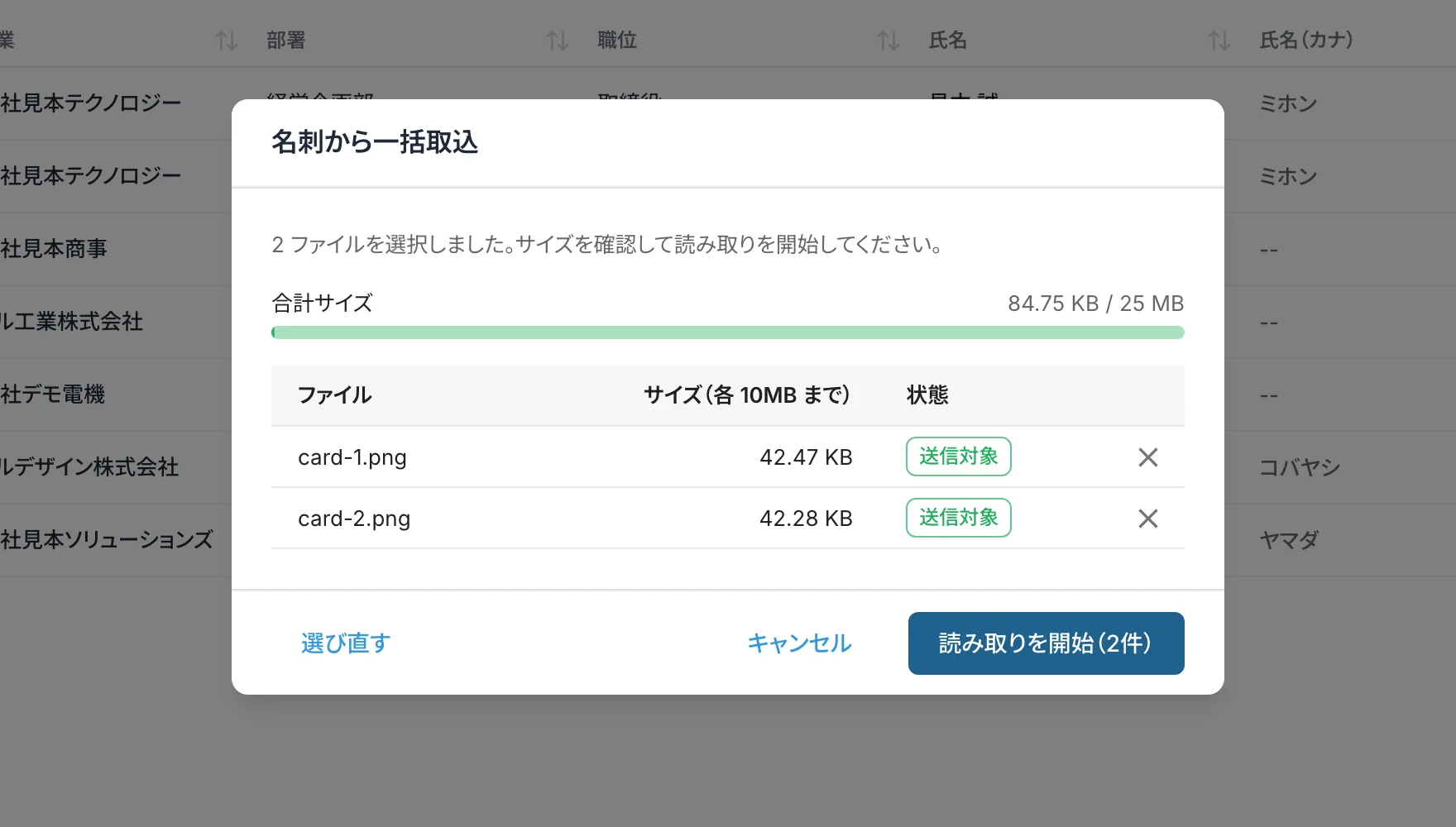
読み取りを開始する
一括取込の画面で、送るファイルと合計サイズを確かめて[読み取りを開始]を押します。
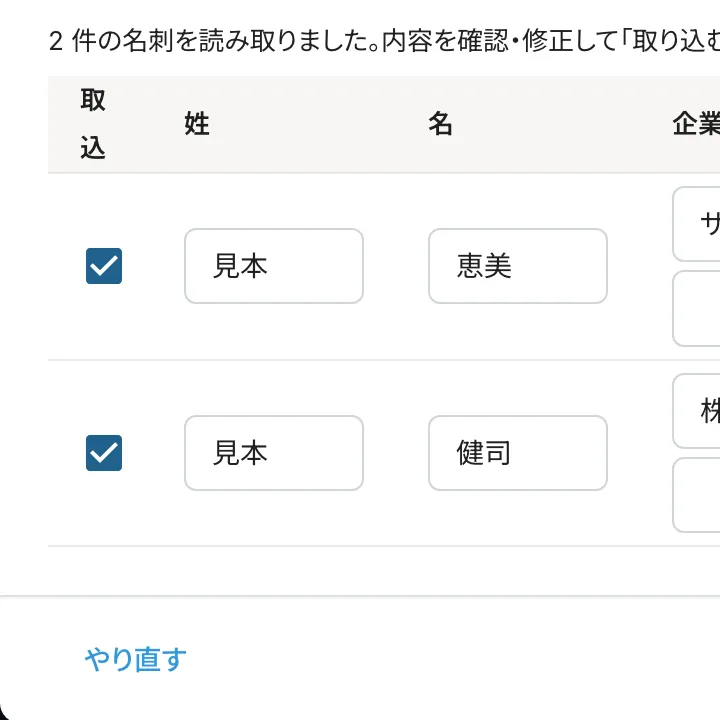
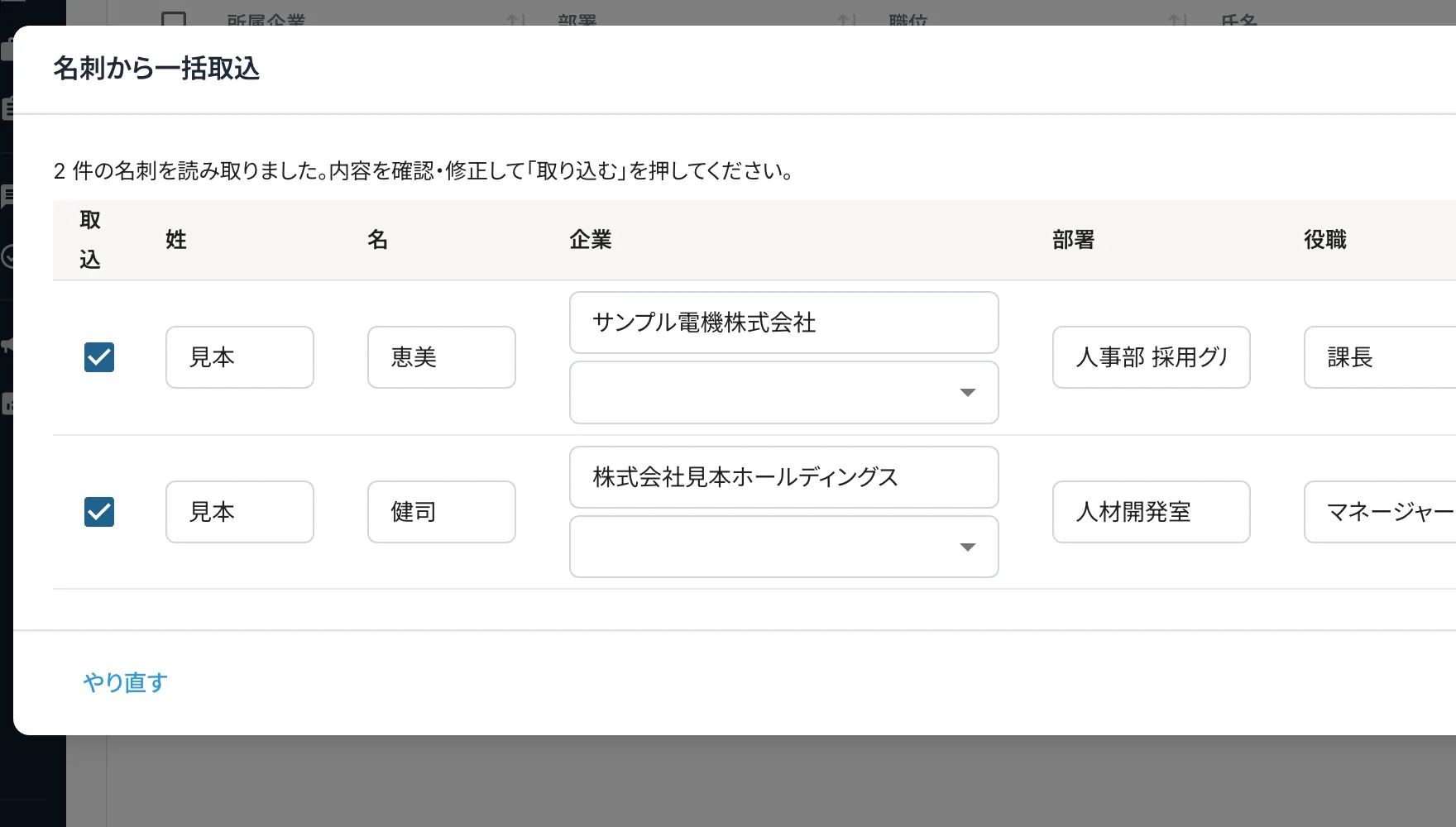
読み取り結果を確かめて取り込む
読み取った担当者が 1 人 1 行で並びます。企業を既存から選ぶか新規作成を選んで、[取り込む]を押します。
※画面はデモ用のデータです
名刺取り込み(AI登録)でできること
1 枚から登録する
名刺が 1 件だけのときは、読み取った内容が入った登録フォームが開きます。名刺の会社が Emproに無いときは、その前に企業データの確認が開きます。
メールの署名から登録する
[テキスト]タブに署名を貼り付けて[AI解析]を押すと、署名から担当者を登録できます。
重複を知らせる
同じメールアドレスの採用担当者がすでにいるときは、[重複の可能性]で知らせます。
取り込む行を選ぶ
読み取り結果の画面で、取り込まない行はチェックを外せます。読み取った時点ではまだ登録されません。
仕様
- 使う人
- RA
- 読み取れるファイル
- 名刺の写真(JPEG/PNG/WebP)か PDF。1 ファイル 10MB まで
- 一括取込
- 一度に 10 件まで。1 つのファイルに複数の名刺が写っていても読み取れます
- 登録のタイミング
- 読み取り結果を確かめて[取り込む]を押したときに登録されます
- 料金
- 標準機能(追加料金なし)
名刺取り込み(AI登録)のよくあるご質問
10 件より多い名刺を一度に選んだらどうなりますか
超えた分と、10MB を超えるファイルは対象外になり、画面に表示されます。残りは分けて取り込んでください。
名刺の会社がまだ Emproに登録されていません
読み取り結果の画面で、企業の新規作成を選べます。既存の企業があれば、そこから選んで紐付けます。
取り込んだ担当者は、どこで見られますか
[企業]の下の[採用担当者]の一覧と、紐付けた企業の詳細画面の[採用担当者]タブで見られます。
お問い合わせ