AI取込ウィザード
AI取込ウィザードとは、
CA・管理者 が使う、「集める」の工程の機能です。
操作の流れ
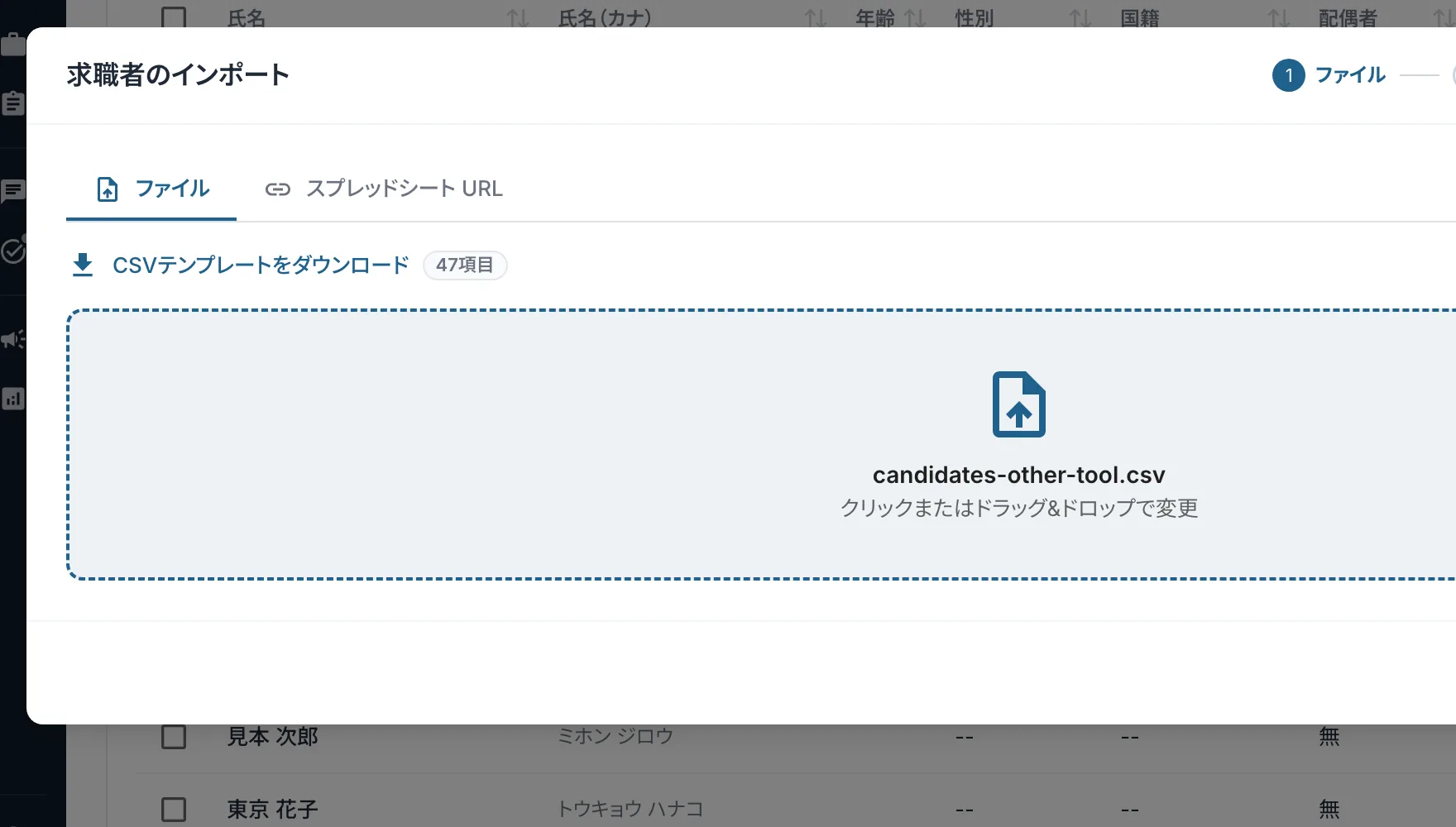
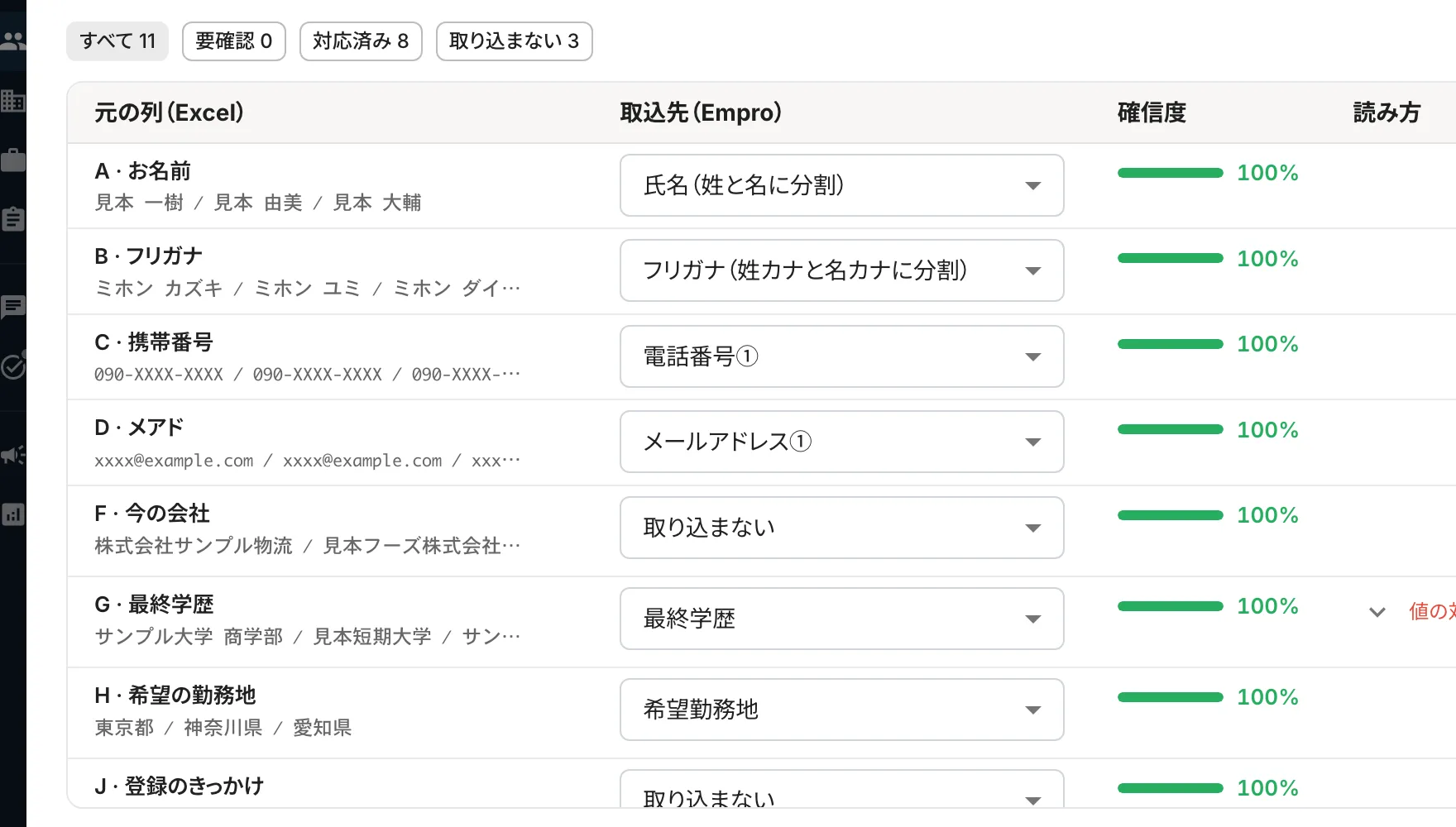
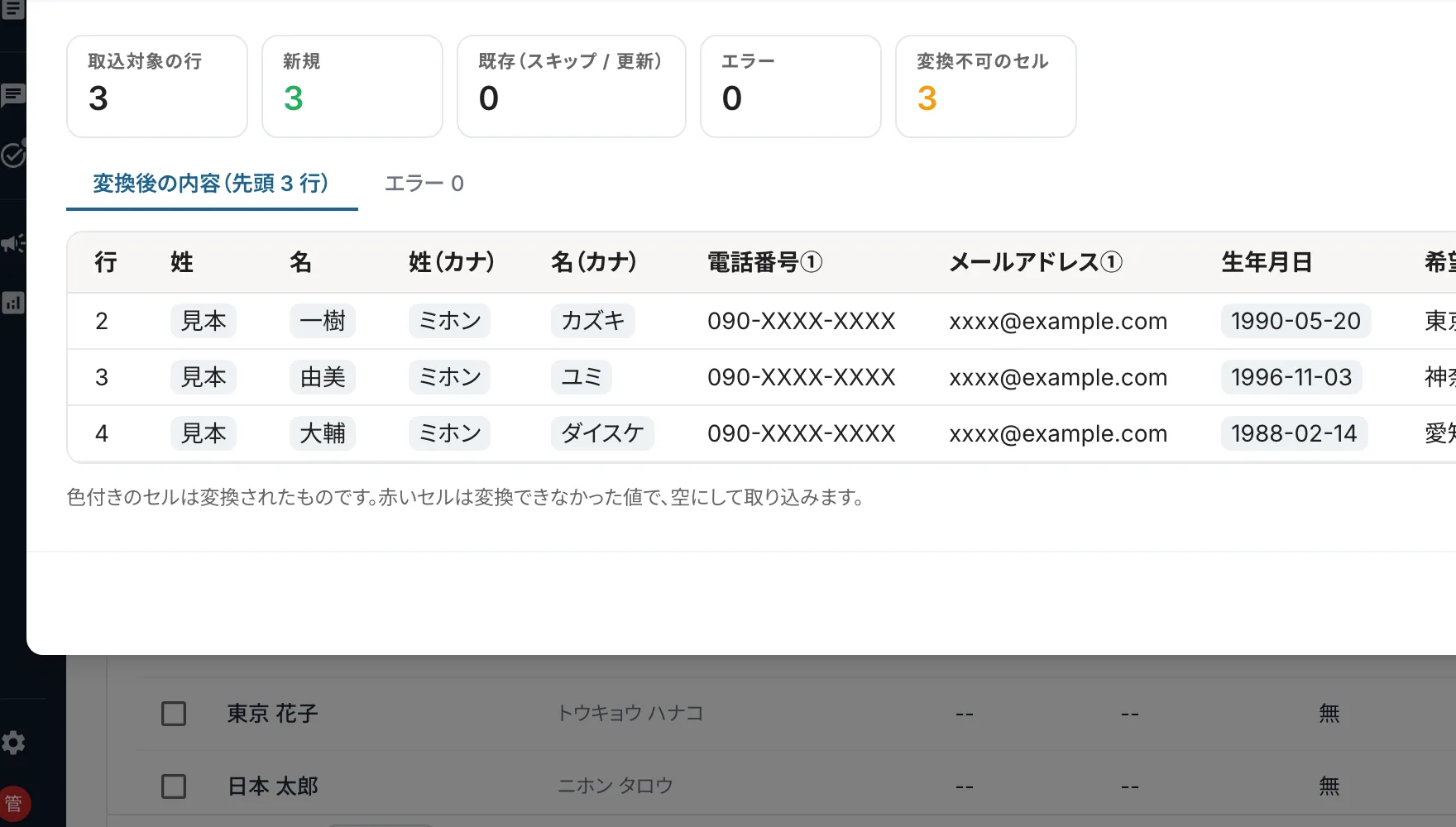
ファイルを選んで解析する
[求職者]か[企業]の画面で[その他]から[インポート]を選び、ファイルかスプレッドシートの URL を入れて[解析して次へ →]を押します。
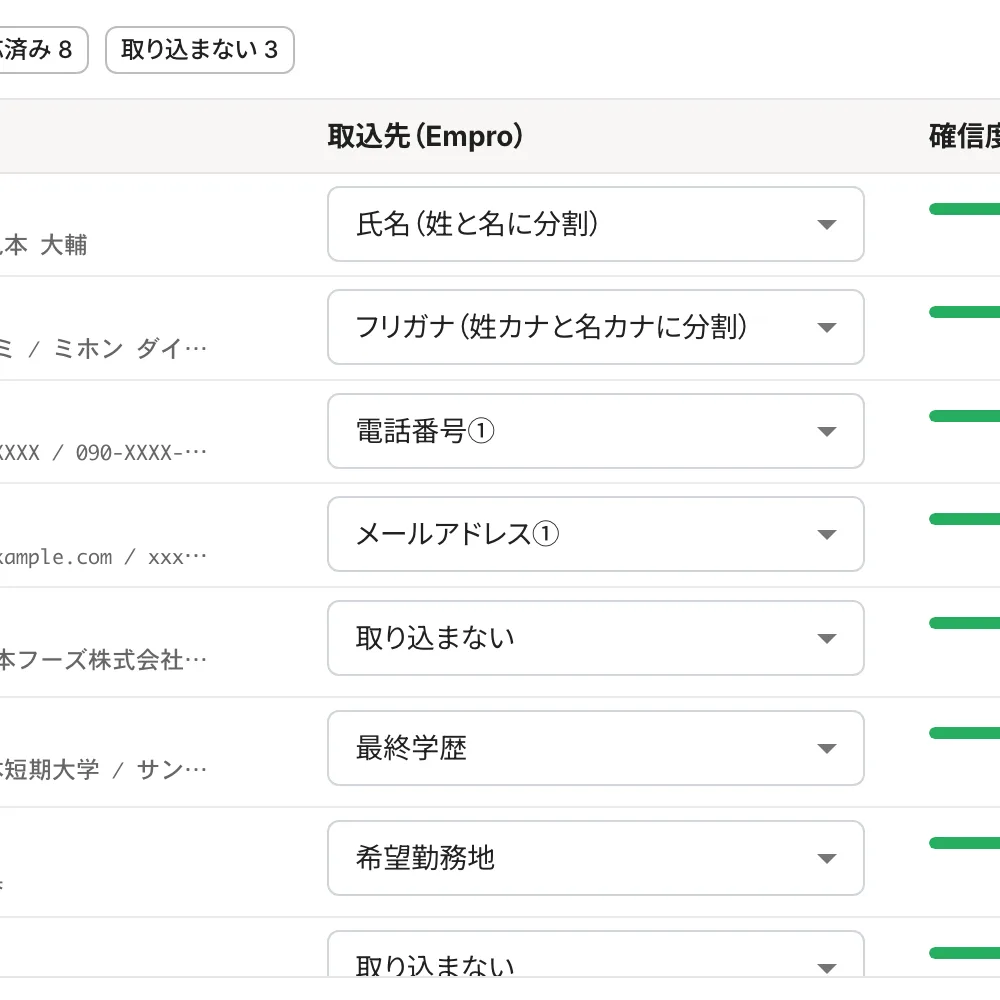
列の対応を確かめる
[列の対応]に、元の列と取込先の項目の組み合わせが並びます。[要確認]の列は、取込先を選び直すか[この対応でよい]にチェックを入れます。
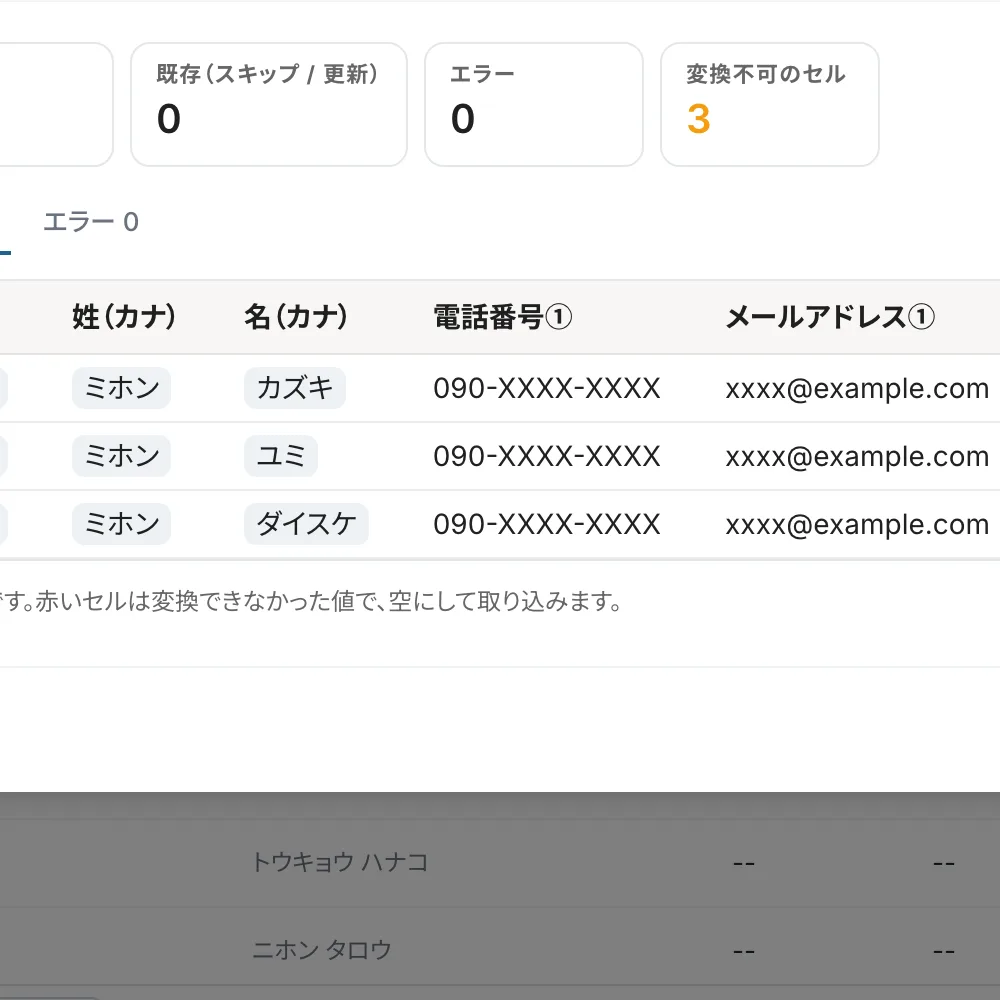
プレビューで確かめて取り込む
[プレビュー]で変換後の内容とエラーを確かめ、取り込むボタンを押します。
※画面はデモ用のデータです
AI取込ウィザードでできること
AIで列を判別する
列の判別にAIを使うときは、人名・電話番号・メールアドレス・住所の番地と、企業名の値を伏せ字にしてから送ります。
無い列は新しい項目にする
Emproに無い列は、管理者なら「新しいカスタム項目として取り込む」ことができます。
スプレッドシートを定期的に取り込む
一度取り込んだ列の対応で、毎日か毎時に取り込めます。2 回目からは新しい行と変更された行だけを取り込み、AIによる列の判別は行いません。
1 つの列を分けて取り込む
「氏名」の列は姓と名に、「フリガナ」は姓カナと名カナに、「住所」の列は都道府県・市区町村・番地・建物に分けて取り込めます。
仕様
- 使う人
- CA・管理者(定期取込とカスタム項目の作成は管理者)
- 取り込めるもの
- 求職者・企業
- ファイル
- Excel(.xlsx)、CSV(最大 25MB)、Google スプレッドシートの URL
- 同じデータの判定
- 求職者はメールアドレス、企業は企業名
- 料金
- 標準機能(追加料金なし)
AI取込ウィザードのよくあるご質問
電話番号の先頭の 0 が消えてしまいます
スプレッドシートの電話番号の列を、書式なしテキストにしておくと先頭の 0 が消えません。
取り込みでエラーになった行は、どう直せばよいですか
[結果]の[エラー CSV をダウンロード]で内容を確かめ、直してから取り込み直します。エラー CSV は取り込みから 1 時間までダウンロードできます。
Indeed から書き出した応募者の CSV も取り込めますか
取り込めます。列名を変えずにそのまま選ぶと、AIを使わずに対応付けられます。
お問い合わせ