企業・採用担当者管理
企業・採用担当者管理とは、
操作の流れ
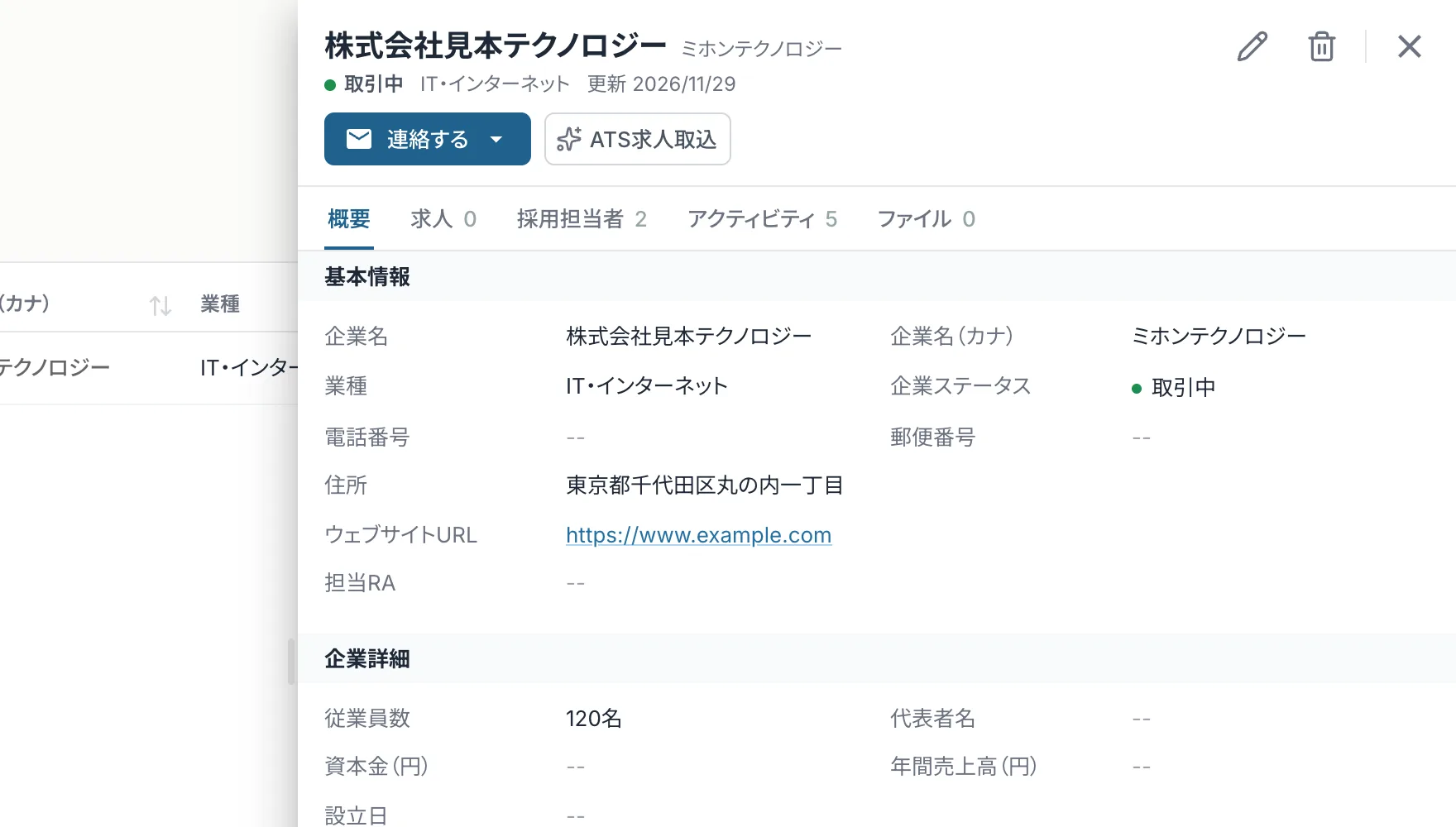
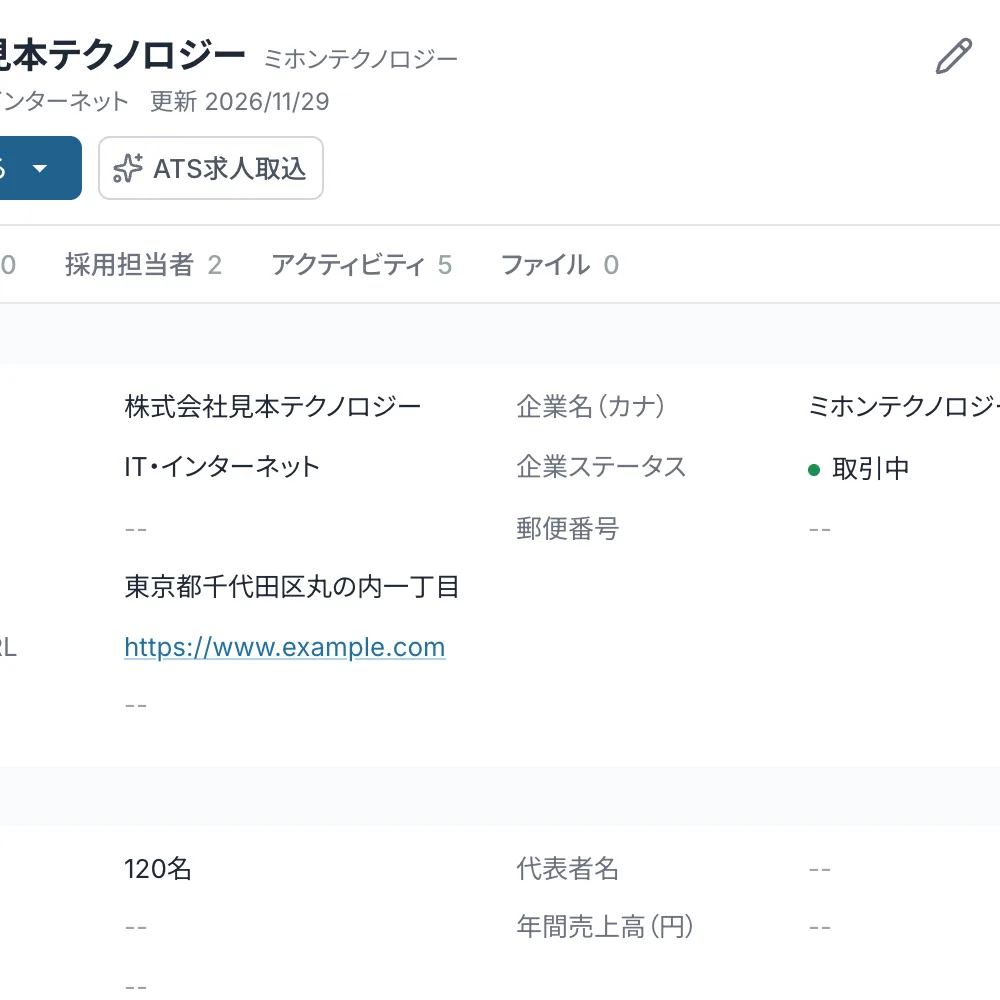
企業の詳細画面を開く
[企業]の一覧で企業名を押すと、詳細画面が開きます。[概要][求人][採用担当者][アクティビティ][ファイル]のタブで、その企業の情報をまとめて見られます。
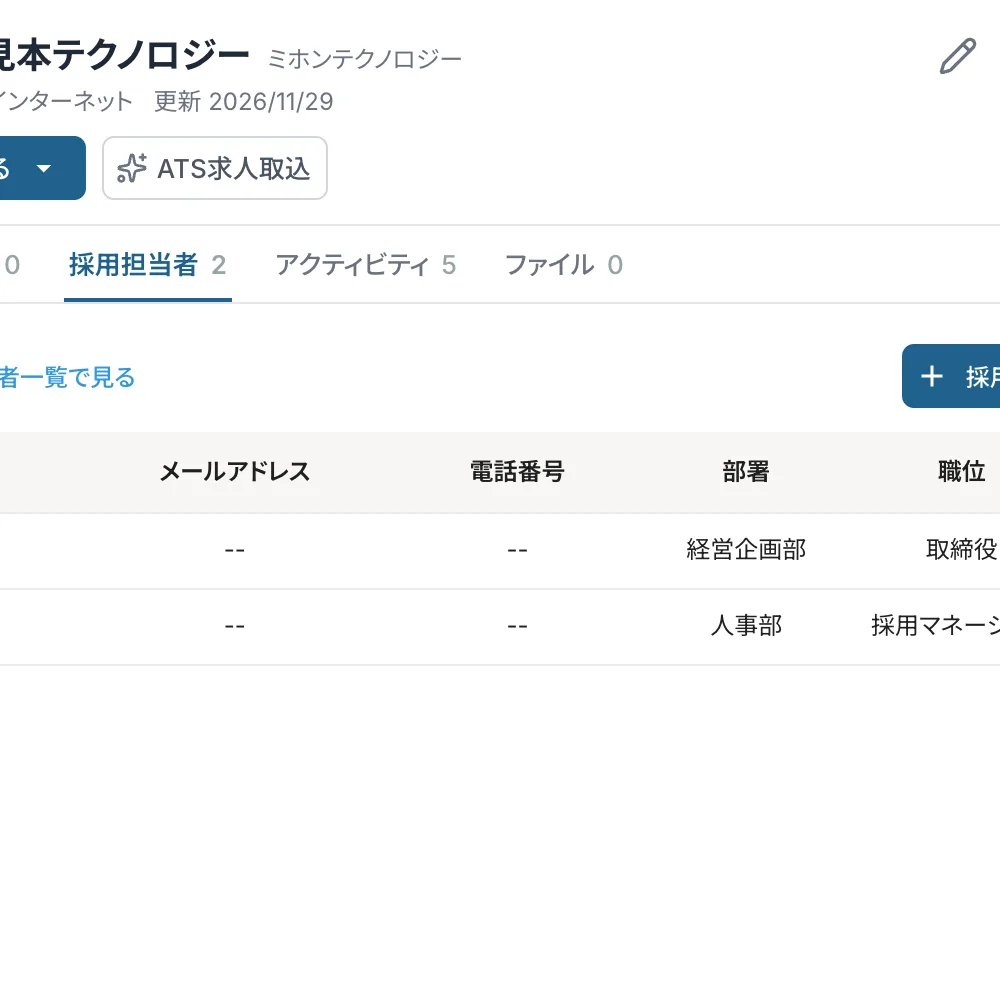
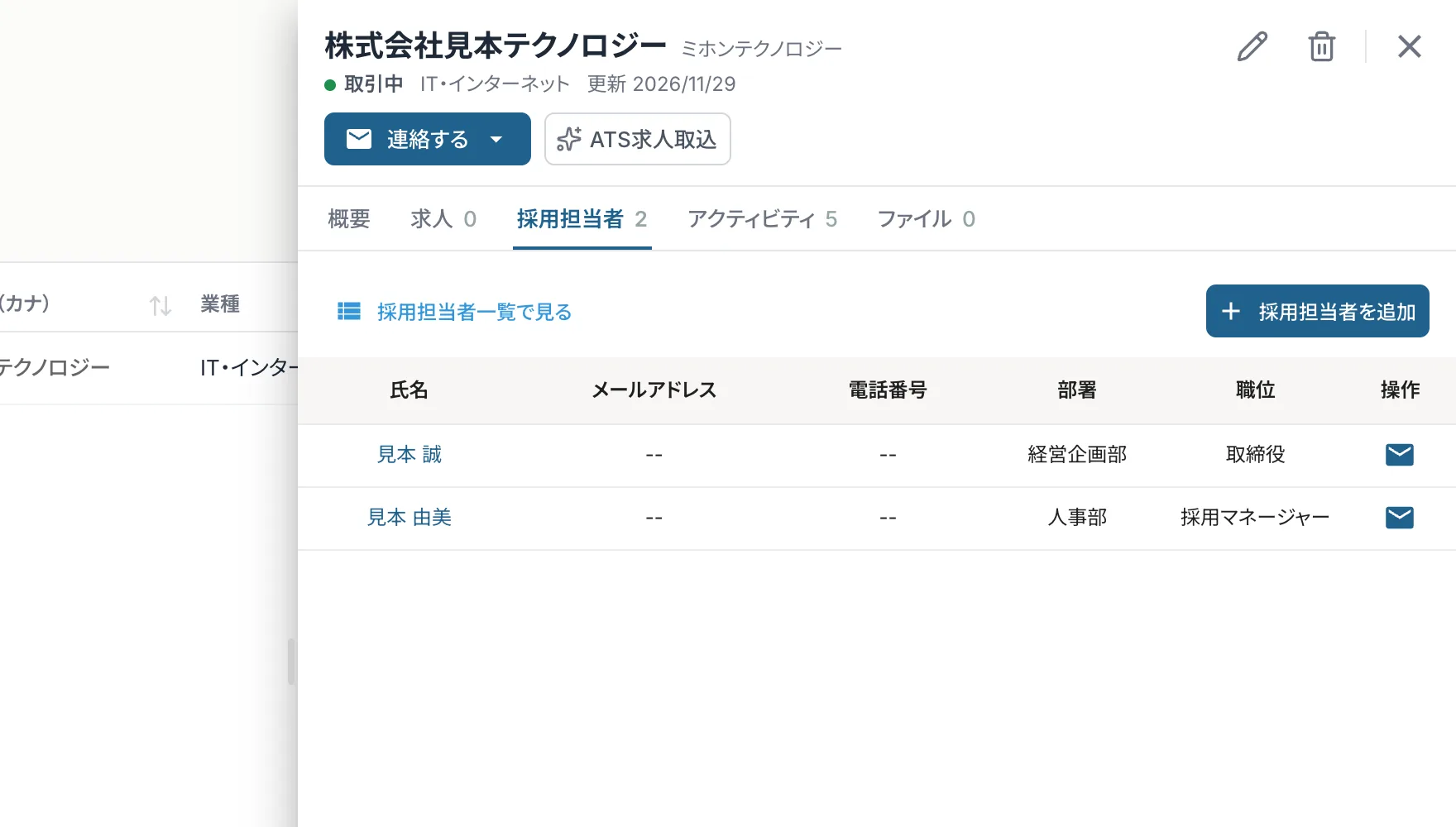
採用担当者を確かめる
[採用担当者]タブに、その企業の採用担当者が部署・職位つきで並びます。[採用担当者を追加]から登録できます。
※画面はデモ用のデータです
企業・採用担当者管理でできること
主担当者と決裁者を分ける
企業ごとの窓口になる人は[主担当者]を、採用の決定権を持つ人は[決裁者]をオンにします。
名刺から登録する
名刺やメールの署名をAIで読み取って、採用担当者を登録できます。写真やPDFを2件以上選ぶと、まとめて取り込めます。
企業ごとの最新のアクティビティ
企業の一覧に最新のアクティビティを出すと、その企業の採用担当者や求人を選んで記録したアクティビティも含めて表示されます。
仕様
- 使う人
- RA
- 必ず入力する項目
- 企業名(採用担当者は企業名・姓・名)。そのほかの必須項目は組織の設定で決めます
- 登録の順番
- 企業 → 採用担当者 → 求人
- 採用担当者の印
- 主担当者・決裁者
企業・採用担当者管理のよくあるご質問
採用担当者を選ぼうとすると「企業を選択してください」と表示されます
採用担当者は企業ごとに管理されています。先に[企業名]を選ぶと、その企業の採用担当者を選べます。
企業向けのメール配信の反応も、企業の履歴に残りますか
残ります。企業向け配信のメールの配信・開封・クリックは、企業と採用担当者のアクティビティ(Eメール)として記録されます。
お問い合わせ